
Máy chấm công là thiết bị quan trọng giúp doanh nghiệp quản lý giờ giấc làm việc của nhân viên một cách chính xác và hiệu quả. Tuy nhiên, trong quá trình sử dụng, nhiều đơn vị thường gặp tình trạng máy chấm công không vào được menu, khiến việc cài đặt, thêm nhân viên hay xuất dữ liệu trở nên khó khăn. Trong bài viết này, Viễn Thông Việt Nam sẽ hướng dẫn bạn nhận biết nguyên nhân và cách khắc phục lỗi nhanh chóng, an toàn, giúp máy chấm công hoạt động ổn định trở lại.
Lỗi máy chấm công không vào được menu là gì?
Lỗi máy chấm công không vào được menu là tình trạng thiết bị không thể truy cập vào giao diện cài đặt hoặc menu quản lý, khiến người dùng không thể thực hiện các thao tác như thêm nhân viên, chỉnh sửa thời gian hay xuất dữ liệu chấm công. Lỗi này có thể xảy ra trên hầu hết các dòng máy chấm công hiện nay và ảnh hưởng trực tiếp đến việc quản lý nhân sự, gây gián đoạn quy trình vận hành hàng ngày. Khi gặp phải lỗi này, người dùng sẽ cần kiểm tra và xử lý kịp thời để đảm bảo máy chấm công hoạt động ổn định, đồng thời hạn chế tình trạng mất dữ liệu hoặc thao tác nhầm trong quá trình sử dụng.
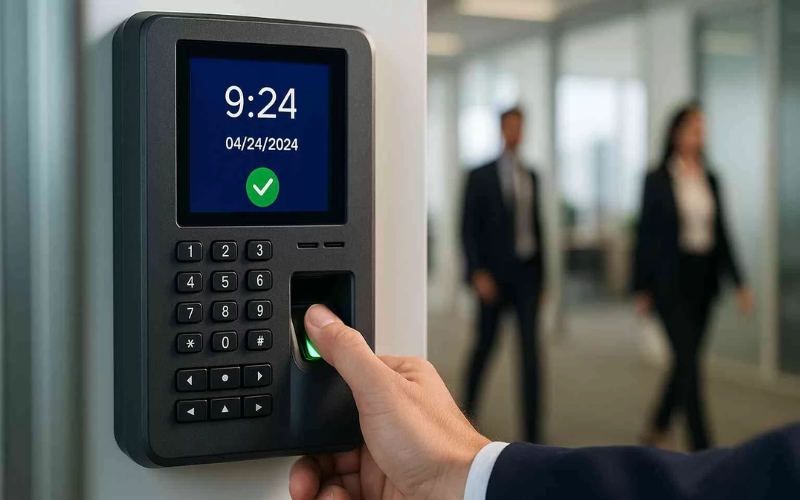
Dấu hiệu nhận biết máy chấm công bị lỗi không vào được menu
Khi sử dụng thiết bị chấm công, việc nhận biết sớm tình trạng máy chấm công không vào được menu sẽ giúp người dùng kịp thời xử lý, tránh gián đoạn quản lý nhân sự và dữ liệu. Các dấu hiệu cảnh báo lỗi thường xuất hiện rõ ràng trên màn hình hoặc trong quá trình thao tác với máy. Dưới đây là những biểu hiện phổ biến mà người dùng nên chú ý:
- Không phản hồi khi bấm nút Menu: Màn hình hiển thị bình thường nhưng khi nhấn nút Menu, máy không chuyển sang giao diện cài đặt.
- Máy bị treo tại màn hình chấm công: Thiết bị đứng yên, không nhận bất kỳ thao tác nào từ phím bấm hoặc màn hình cảm ứng.
- Phím bấm hoặc cảm ứng không hoạt động: Một hoặc nhiều phím bị liệt, cảm ứng chạm không nhạy, khiến việc truy cập menu trở nên khó khăn.
- Yêu cầu mật khẩu nhưng không nhập được: Khi máy báo nhập mật khẩu quản trị, bàn phím hoặc giao diện không phản hồi, không thể đăng nhập để vào menu.
- Thao tác chậm hoặc gián đoạn: Menu hoặc các chức năng trên máy bị lag, chậm phản hồi, đôi khi bị thoát ra ngoài mà không lưu thao tác.
- Không thể thực hiện các cài đặt cơ bản: Người dùng không thể thêm nhân viên, chỉnh giờ, xuất dữ liệu hoặc đồng bộ với phần mềm quản lý.
🔗 Xem Thêm: Lỗi Máy Chấm Công Khởi Động Lại Liên Tục: Nguyên Nhân & Cách Khắc Phục
Nguyên nhân gây lỗi không vào được menu máy chấm công
Việc hiểu rõ các nguyên nhân dẫn đến máy chấm công không vào được menu là bước quan trọng để xử lý kịp thời và tránh tình trạng gián đoạn quản lý nhân sự, dữ liệu chấm công. Lỗi này có thể xuất phát từ nhiều yếu tố khác nhau, từ quyền truy cập, phần mềm, phần cứng đến các vấn đề liên quan đến nguồn điện hay kết nối mạng. Dưới đây là những nguyên nhân phổ biến mà người dùng nên nắm rõ:
- Máy chấm công bị khóa menu do chưa đăng nhập quyền Admin: Nếu người dùng chỉ đăng nhập với quyền nhân viên, máy sẽ không cho phép truy cập vào menu cài đặt, thêm nhân viên hay chỉnh sửa dữ liệu. Đây là nguyên nhân thường gặp nhất khi menu không hiển thị.
- Quên mật khẩu quản trị: Khi mật khẩu admin bị quên hoặc bị thay đổi mà không lưu lại, người dùng sẽ không thể đăng nhập vào menu quản lý. Điều này khiến việc truy cập các chức năng cài đặt trở nên bất khả thi.
- Lỗi phần mềm hoặc firmware hệ thống: Các lỗi từ phần mềm điều khiển hoặc firmware của máy chấm công có thể gây ra tình trạng treo menu, phản hồi chậm hoặc không vào được menu. Nguyên nhân thường do tắt nguồn đột ngột, cập nhật firmware lỗi, hoặc xung đột dữ liệu trong hệ thống.
- Máy chấm công bị treo hoặc quá tải dữ liệu: Khi bộ nhớ của máy đầy hoặc lưu trữ quá nhiều bản ghi, thiết bị có thể bị treo, gây ra tình trạng không thể truy cập menu hoặc thao tác chậm.
- Lỗi phím bấm hoặc màn hình cảm ứng: Phím bấm bị liệt, kẹt hoặc màn hình cảm ứng bị lệch, hỏng cũng khiến người dùng không thể mở menu. Thậm chí, cáp kết nối bên trong lỏng cũng có thể dẫn đến lỗi này.
- Nguồn điện chập chờn không ổn định: Nguồn điện không ổn định, adapter kém chất lượng hoặc dao động điện áp có thể khiến máy chấm công hoạt động không ổn định và không vào được menu.
- Kết nối Internet yếu hoặc bị mất mạng: Với các máy chấm công cần đồng bộ dữ liệu qua mạng, tình trạng mạng yếu hoặc mất kết nối liên tục có thể khiến menu bị treo, không phản hồi.
- Xung đột cài đặt do thao tác sai hoặc truy cập nhầm chế độ kỹ thuật: Vào nhầm Engineering Mode, cài đặt sai ngôn ngữ, định dạng ngày giờ hoặc giao diện có thể gây xung đột hệ thống và làm menu không truy cập được.
- Lỗi phần cứng bên trong máy chấm công: Các linh kiện như mainboard, IC điều khiển phím/cảm ứng hỏng, hoặc lỗi bo mạch bên trong cũng là nguyên nhân khiến máy chấm công không vào được menu, đặc biệt khi đã thử tất cả các giải pháp phần mềm mà không khắc phục được.
🔗 Xem Thêm: Máy In Canon LBP 151DW Báo Lỗi Đèn Đỏ: Nguyên Nhân & Cách Khắc Phục
Hướng dẫn 10 cách sửa lỗi máy chấm công không vào được menu nhanh chóng và hiệu quả
Khi gặp tình trạng máy chấm công không vào được menu, nhiều người dùng thường cảm thấy bối rối vì không thể thực hiện các thao tác cài đặt, thêm nhân viên hay xuất dữ liệu. Tình trạng này nếu không được xử lý kịp thời có thể gây gián đoạn quản lý nhân sự và làm ảnh hưởng đến hiệu quả vận hành hàng ngày của doanh nghiệp. Dưới đây là 10 cách sửa lỗi nhanh chóng và hiệu quả giúp máy chấm công hoạt động trở lại bình thường:
Cách 1: Kiểm tra quyền truy cập và mật khẩu quản trị
Khi gặp lỗi máy chấm công không vào được menu, bước đầu tiên nên thực hiện là kiểm tra quyền truy cập của tài khoản đang sử dụng. Nếu người dùng chỉ đăng nhập với quyền nhân viên, máy sẽ không cho phép truy cập vào menu cài đặt. Đồng thời, hãy đảm bảo mật khẩu quản trị (Admin) được nhập chính xác; trong trường hợp quên mật khẩu, cần sử dụng mật khẩu mặc định hoặc liên hệ bộ phận quản lý để khôi phục. Việc kiểm tra quyền và mật khẩu giúp xác định nhanh nguyên nhân cơ bản và khắc phục lỗi mà không cần can thiệp sâu vào phần mềm hay phần cứng.
Cách 2: Khởi động lại máy chấm công đúng cách
Một trong những cách đơn giản nhưng hiệu quả để khắc phục máy chấm công không vào được menu là thực hiện khởi động lại thiết bị. Trước hết, tắt nguồn máy hoàn toàn và đợi khoảng 1–2 phút trước khi cắm lại. Việc này giúp thiết bị xóa các lỗi tạm thời, giải phóng bộ nhớ và thiết lập lại các tiến trình hệ thống. Khởi động lại đúng cách thường khắc phục được các tình trạng menu bị treo, phản hồi chậm hoặc không truy cập được mà không ảnh hưởng đến dữ liệu chấm công đã lưu.
Cách 3: Đảm bảo nguồn điện ổn định và sử dụng UPS nếu cần
Một nguyên nhân phổ biến khiến máy chấm công không vào được menu là nguồn điện không ổn định hoặc bị chập chờn. Để khắc phục, hãy đảm bảo thiết bị được kết nối với ổ điện ổn định và sử dụng adapter chính hãng theo khuyến cáo của nhà sản xuất.
Trong các môi trường dễ mất điện hoặc điện áp không ổn định, việc trang bị thêm UPS sẽ giúp duy trì nguồn liên tục, tránh tình trạng treo máy hoặc mất dữ liệu khi đang thao tác trong menu. Việc kiểm soát nguồn điện đúng cách là bước quan trọng để máy chấm công hoạt động ổn định và kéo dài tuổi thọ thiết bị.
Cách 4: Kiểm tra kết nối Internet và đảm bảo đường truyền mạng ổn định
Một trong những nguyên nhân khiến máy chấm công không vào được menu là kết nối Internet yếu hoặc mất mạng, đặc biệt với các thiết bị cần đồng bộ dữ liệu qua mạng. Để khắc phục, hãy kiểm tra kết nối mạng, đảm bảo dây cáp LAN hoặc Wi-Fi ổn định, thử khởi động lại modem hoặc router nếu cần. Việc duy trì đường truyền mạng ổn định giúp máy chấm công hoạt động trơn tru, truy cập menu nhanh chóng và đồng bộ dữ liệu chính xác với phần mềm quản lý.
Cách 5: Kiểm tra phím bấm và màn hình cảm ứng
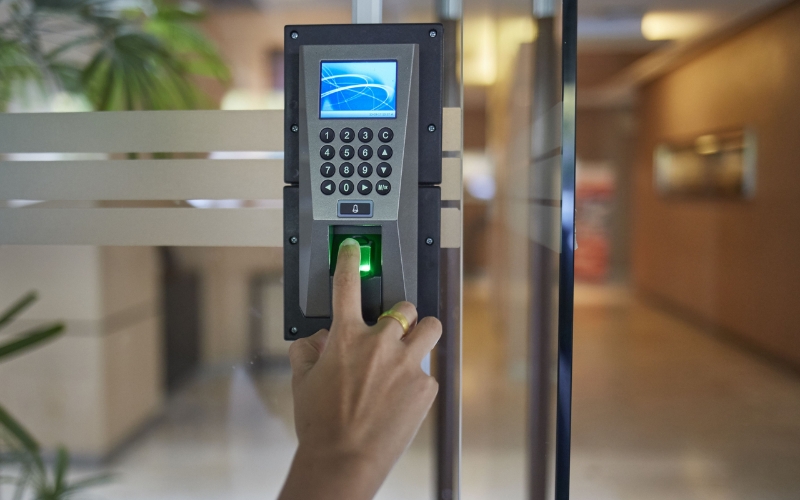
Một nguyên nhân phổ biến khiến máy chấm công không vào được menu là phím bấm bị liệt hoặc màn hình cảm ứng gặp trục trặc. Để xử lý, người dùng nên kiểm tra từng phím chức năng, đảm bảo không có phím nào bị kẹt hoặc hỏng.
Với máy sử dụng màn hình cảm ứng, cần thử chạm và hiệu chỉnh lại (calibration) nếu cảm ứng không nhạy. Nếu phát hiện phím hoặc cảm ứng hỏng, việc thay thế linh kiện chính hãng sẽ giúp máy hoạt động bình thường, truy cập menu mượt mà và chính xác hơn.
🔗 Xem Thêm: Cách Chỉnh Mực Máy In Canon 2900 Đơn Giản, Nhanh Chóng & Hiệu Quả
Cách 6: Kiểm tra và điều chỉnh cấu hình máy chấm công
Một nguyên nhân khác khiến máy chấm công không vào được menu là cấu hình máy bị sai hoặc xung đột do thao tác nhầm. Người dùng nên kiểm tra các thiết lập cơ bản như ngôn ngữ, định dạng ngày giờ và chế độ giao diện. Đồng thời, tránh vào nhầm chế độ kỹ thuật (Engineering Mode) nếu không có kinh nghiệm, vì điều này có thể làm menu không phản hồi. Việc kiểm tra và điều chỉnh cấu hình đúng cách giúp máy chấm công hoạt động ổn định, truy cập menu mượt mà và giảm nguy cơ gặp lỗi phần mềm trong quá trình sử dụng.
Cách 7: Giảm tải dữ liệu trong máy chấm công
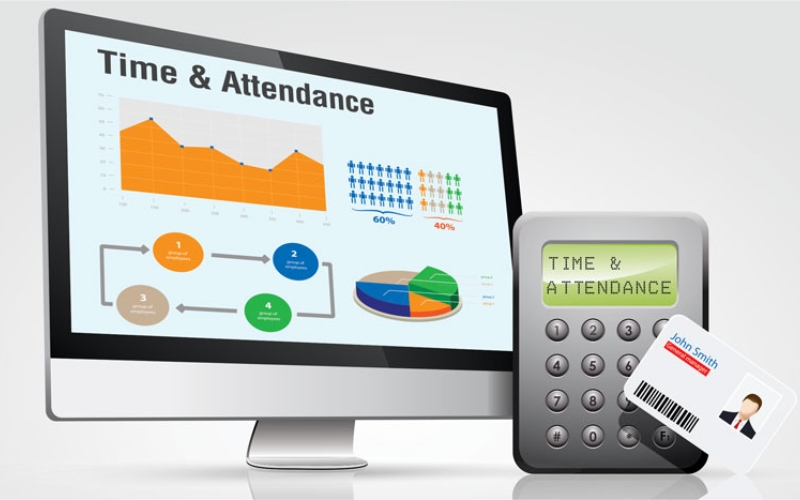
Một nguyên nhân khiến máy chấm công không vào được menu là do bộ nhớ bị quá tải, lưu trữ quá nhiều dữ liệu chấm công khiến thiết bị hoạt động chậm hoặc treo menu. Để khắc phục, người dùng nên xuất dữ liệu định kỳ sang phần mềm quản lý và xóa các bản ghi cũ không cần thiết. Việc giảm tải dữ liệu giúp máy chạy mượt mà hơn, truy cập menu nhanh chóng và đồng thời kéo dài tuổi thọ thiết bị.

Cách 8: Cập nhật hoặc nạp lại firmware phiên bản mới nhất
Một nguyên nhân khác khiến máy chấm công không vào được menu là do lỗi phần mềm hoặc firmware cũ, xung đột hệ thống. Để khắc phục, người dùng nên tải firmware chính hãng theo đúng model máy và thực hiện cập nhật hoặc nạp lại theo hướng dẫn của nhà sản xuất. Việc này giúp sửa các lỗi phần mềm, cải thiện hiệu suất, đảm bảo menu truy cập nhanh chóng và ổn định, đồng thời giảm nguy cơ treo máy hoặc mất dữ liệu trong quá trình sử dụng.
Cách 9: Sao lưu dữ liệu và reset máy về cài đặt mặc định
Khi máy chấm công không vào được menu và các biện pháp khác không hiệu quả, việc sao lưu dữ liệu và reset máy về cài đặt mặc định là giải pháp cần thiết. Trước hết, hãy xuất toàn bộ dữ liệu chấm công sang phần mềm quản lý để tránh mất thông tin quan trọng.
Sau đó, thực hiện reset máy theo hướng dẫn của nhà sản xuất để đưa thiết bị về trạng thái mặc định. Cách này giúp xóa các lỗi phần mềm hoặc xung đột cấu hình, khôi phục khả năng truy cập menu và đảm bảo máy hoạt động ổn định trở lại.
Cách 10: Liên hệ hãng hoặc trung tâm sửa chữa uy tín
Nếu sau khi thực hiện các biện pháp trên mà máy chấm công không vào được menu vẫn không khắc phục được, bạn nên liên hệ trực tiếp với hãng hoặc các trung tâm sửa chữa uy tín. Các kỹ thuật viên chuyên nghiệp sẽ kiểm tra, xử lý các lỗi phần cứng, phần mềm hoặc firmware mà người dùng thông thường không thể tự sửa. Việc này không chỉ giúp khôi phục hoạt động bình thường của máy mà còn đảm bảo dữ liệu chấm công được bảo toàn và máy vận hành ổn định lâu dài.
🔗 Xem Thêm: Máy In Canon 2900 Báo Lỗi Cáp: Nguyên Nhân & Cách Khắc Phục 100% Thành Công
Mẹo sử dụng máy chấm công an toàn, hạn chế lỗi không vào được menu
Để hạn chế tình trạng máy chấm công không vào được menu và đảm bảo thiết bị hoạt động ổn định, việc áp dụng các mẹo sử dụng đúng cách là rất quan trọng. Bên cạnh việc xử lý sự cố khi lỗi xảy ra, người dùng có thể chủ động thực hiện các thói quen và biện pháp phòng ngừa giúp máy vận hành trơn tru, kéo dài tuổi thọ và giảm thiểu rủi ro mất dữ liệu. Dưới đây là những mẹo hữu ích:
- Đặt máy ở vị trí phù hợp và thoáng khí: Tránh ánh sáng trực tiếp, nơi ẩm ướt hoặc gần nguồn nhiệt mạnh, giúp thiết bị hoạt động ổn định và hạn chế treo menu do quá nhiệt.
- Sử dụng nguồn điện chất lượng và ổn định: Ngoài việc tránh dao động điện áp, nên sử dụng bộ ổn định điện hoặc UPS để đảm bảo máy không bị tắt đột ngột khi đang thao tác menu.
- Thường xuyên kiểm tra kết nối mạng: Với máy cần đồng bộ dữ liệu qua Internet, đảm bảo mạng ổn định giúp máy truy cập menu và đồng bộ dữ liệu chính xác.
- Cập nhật phần mềm và firmware định kỳ: Sử dụng các phiên bản chính hãng được nhà sản xuất khuyến nghị để tránh lỗi xung đột phần mềm hoặc menu không phản hồi.
- Đặt mật khẩu và phân quyền hợp lý: Thiết lập mật khẩu mạnh và phân quyền rõ ràng giữa nhân viên và quản trị viên giúp hạn chế truy cập nhầm gây lỗi menu.
- Thường xuyên kiểm tra phím bấm và màn hình cảm ứng: Vệ sinh phím, kiểm tra cảm ứng định kỳ giúp thao tác menu mượt mà và hạn chế lỗi treo.
- Sao lưu dữ liệu định kỳ: Xuất dữ liệu chấm công thường xuyên để tránh mất thông tin quan trọng khi sự cố xảy ra, đồng thời giảm tải cho bộ nhớ máy.
- Huấn luyện nhân viên sử dụng đúng cách: Đảm bảo mọi người đều biết cách thao tác menu, không vào nhầm chế độ kỹ thuật hoặc thao tác sai gây xung đột cấu hình.
🔗 Xem Thêm: Pass Mặc Định Camera Là Gì? Danh Sách Mật Khẩu Mặc Định Camera Các Hãng
Câu hỏi thường gặp về lỗi máy chấm công không vào được menu
Trong quá trình sử dụng, nhiều người gặp phải tình trạng máy chấm công không vào được menu và thường có các thắc mắc liên quan đến cách xử lý, tính năng và các rủi ro khi gặp lỗi. Việc hiểu rõ các câu hỏi phổ biến sẽ giúp người dùng nhanh chóng tìm được giải pháp phù hợp, tránh mất dữ liệu và đảm bảo máy vận hành ổn định. Dưới đây là những câu hỏi thường gặp cùng câu trả lời chi tiết:
Máy chấm công bị lỗi menu có chấm công được không?
Khi máy chấm công không vào được menu, hầu hết các thiết bị vẫn có thể thực hiện chức năng chấm công cơ bản, vì phần giao diện menu quản lý và phần xử lý dữ liệu chấm công thường hoạt động độc lập. Tuy nhiên, người dùng sẽ không thể thực hiện các thao tác cài đặt, thêm nhân viên, chỉnh giờ hay xuất dữ liệu từ menu. Vì vậy, mặc dù chức năng chấm công vẫn chạy, việc quản lý dữ liệu và thiết lập máy sẽ bị hạn chế cho đến khi lỗi menu được khắc phục.
Có cần reset máy chấm công để khắc phục lỗi không vào được menu không?
Việc reset máy chỉ nên thực hiện khi máy chấm công không vào được menu do lỗi phần mềm nghiêm trọng, xung đột cấu hình hoặc quên mật khẩu quản trị, và các cách khắc phục cơ bản khác không hiệu quả. Trước khi reset, cần sao lưu toàn bộ dữ liệu chấm công để tránh mất thông tin quan trọng. Reset sẽ đưa máy về cài đặt mặc định, khôi phục khả năng truy cập menu nhưng sẽ xóa các thiết lập trước đó, vì vậy cần cân nhắc kỹ và chỉ thực hiện khi thật sự cần thiết.
Lỗi máy chấm công không vào được menu thường xảy ra ở dòng máy nào?
Lỗi máy chấm công không vào được menu có thể xảy ra trên hầu hết các dòng máy hiện nay, từ các thiết bị phổ thông đến các model cao cấp. Tuy nhiên, thường gặp nhiều hơn ở các dòng máy đã sử dụng lâu năm, firmware chưa được cập nhật hoặc bộ nhớ lưu trữ gần đầy. Ngoài ra, những máy chấm công sử dụng màn hình cảm ứng hoặc phím bấm vật lý kém chất lượng cũng dễ phát sinh tình trạng treo menu.
Tóm lại, lỗi máy chấm công không vào được menu có thể gây ảnh hưởng đến việc quản lý nhân sự và dữ liệu chấm công nếu không được xử lý kịp thời. Bài viết đã tổng hợp đầy đủ các nguyên nhân phổ biến và hướng dẫn 10 cách khắc phục hiệu quả, từ kiểm tra quyền truy cập, khởi động lại, đến cập nhật firmware và liên hệ kỹ thuật khi cần. Hy vọng những thông tin trên sẽ giúp bạn sử dụng máy chấm công an toàn, ổn định và hạn chế tối đa các lỗi truy cập menu trong quá trình vận hành.
🔗 Xem Thêm: Hướng Dẫn Cách Cài Đặt Camera Bóng Đèn Panorama Quay Toàn Cảnh 360 Độ
