
Trong thời đại nhà thông minh ngày càng phổ biến, nhu cầu giám sát an ninh trên màn hình lớn cũng được nhiều người quan tâm, đặc biệt là khi sử dụng camera Yoosee cùng tivi Samsung. Việc kết nối camera Yoosee với tivi Samsung không chỉ giúp người dùng quan sát hình ảnh rõ nét, trực quan hơn mà còn mang lại sự tiện lợi trong quá trình theo dõi và quản lý không gian sống hoặc kinh doanh. Bài viết dưới đây của Viễn Thông Việt Nam sẽ hướng dẫn bạn các cách xem camera Yoosee trên tivi Samsung đơn giản, dễ thực hiện và phù hợp với nhiều dòng thiết bị khác nhau.
Tại sao nên kết nối camera Yoosee với tivi Samsung?
Việc xem camera an ninh trực tiếp trên màn hình tivi đang trở thành xu hướng phổ biến nhờ sự tiện lợi và trải nghiệm quan sát vượt trội. Đặc biệt, kết nối camera Yoosee với tivi Samsung không chỉ giúp nâng cao hiệu quả giám sát mà còn tối ưu cách cả gia đình theo dõi an ninh trong không gian sống hằng ngày. Dưới đây là những lý do nổi bật khiến nhiều người lựa chọn giải pháp này:
- Hình ảnh hiển thị rõ nét, dễ quan sát: Màn hình lớn của tivi Samsung, đặc biệt là các dòng Smart TV độ phân giải cao, giúp hình ảnh từ camera Yoosee trở nên chi tiết và sắc nét hơn. Nhờ đó, bạn dễ dàng quan sát khuôn mặt, chuyển động hay các chi tiết nhỏ mà màn hình điện thoại khó thể hiện rõ.
- Thuận tiện khi vừa theo dõi vừa sinh hoạt: Khi đang nấu ăn, dọn dẹp nhà cửa hoặc làm việc khác, bạn vẫn có thể quan sát camera ngay trên tivi mà không cần cầm điện thoại liên tục. Chỉ cần liếc mắt lên màn hình là đã nắm được tình hình khu vực cần giám sát.
- Cả gia đình cùng dễ dàng theo dõi: Chỉ cần bật tivi, mọi thành viên trong nhà đều có thể cùng quan sát camera, đặc biệt hữu ích khi có trẻ nhỏ, người lớn tuổi hoặc trong những tình huống cần nhiều người cùng theo dõi.
- Thân thiện với người lớn tuổi: So với việc thao tác trên smartphone, xem camera qua tivi đơn giản và dễ sử dụng hơn. Điều này giúp ông bà, cha mẹ lớn tuổi vẫn có thể quan sát camera Yoosee mà không gặp khó khăn về công nghệ.
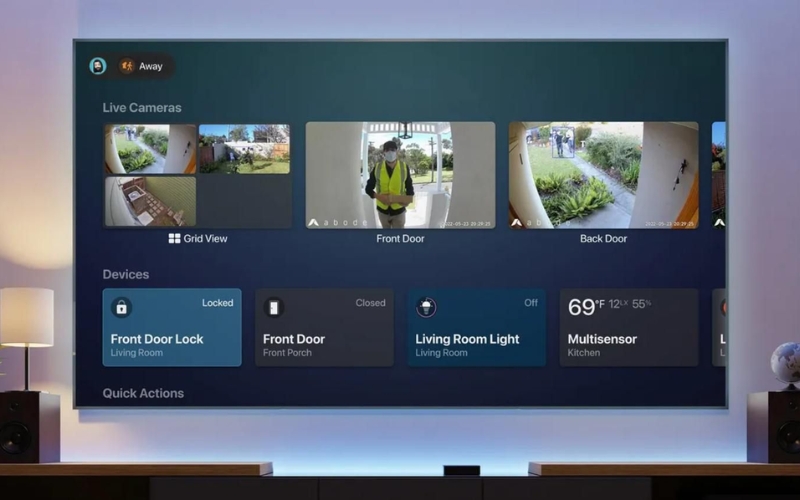
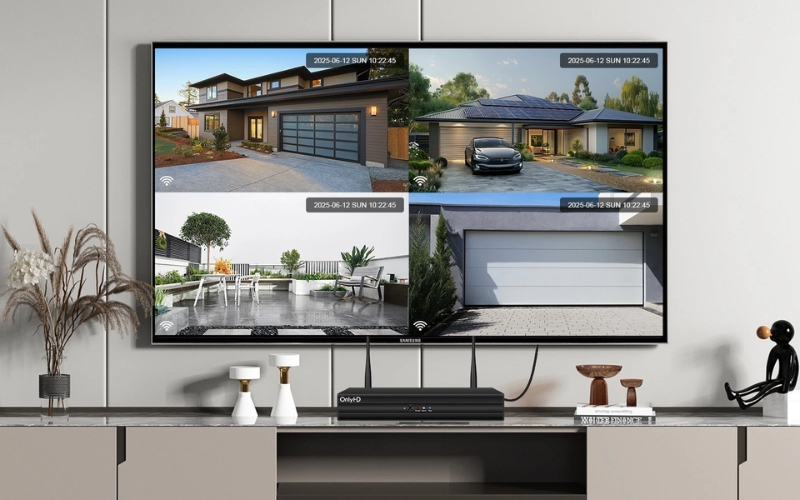
- Giám sát tập trung nhiều camera cùng lúc: Việc kết nối camera Yoosee với tivi Samsung cho phép hiển thị nhiều khung hình camera trên cùng một màn hình. Điều này giúp bạn kiểm soát đồng thời nhiều vị trí như cổng, sân, phòng khách hay garage một cách trực quan và chuyên nghiệp.
- Âm thanh to, rõ ràng hơn: Loa tivi có khả năng khuếch đại âm thanh tốt hơn so với điện thoại, giúp bạn nghe rõ tiếng động, âm thanh bất thường phát ra từ camera. Đây là yếu tố quan trọng trong việc phát hiện sớm các tình huống đáng ngờ.
- Tiết kiệm chi phí và không gian: Tận dụng Smart TV sẵn có giúp bạn không cần đầu tư thêm màn hình giám sát riêng. Giải pháp này vừa tiết kiệm chi phí, vừa giảm bớt thiết bị dư thừa trong gia đình.
Điều kiện để kết nối tivi Samsung với camera Yoosee thành công
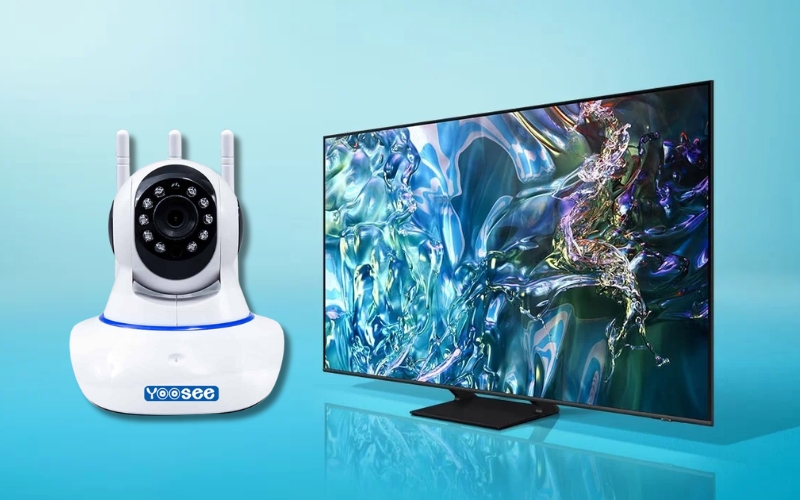
Để quá trình xem camera diễn ra ổn định, hình ảnh rõ nét và hạn chế lỗi phát sinh, người dùng cần chuẩn bị đầy đủ một số điều kiện cần thiết trước khi thực hiện kết nối camera Yoosee với tivi Samsung. Việc đáp ứng đúng các yêu cầu ngay từ đầu sẽ giúp quá trình cài đặt nhanh chóng và sử dụng lâu dài, hiệu quả hơn. Cụ thể, bạn cần lưu ý các điều kiện sau:
- Camera Yoosee hoạt động bình thường và đã cài đặt hoàn chỉnh: Camera cần được cấp nguồn ổn định, kết nối internet thành công và đã cấu hình sẵn trên ứng dụng Yoosee bằng điện thoại. Camera phải hiển thị hình ảnh bình thường trên app trước khi kết nối với tivi.
- Tivi Samsung hỗ trợ các tính năng kết nối phù hợp: Ưu tiên sử dụng Smart TV Samsung có kết nối WiFi, cổng LAN hoặc cổng AV/HDMI tùy theo phương thức kết nối. Một số cách xem camera yêu cầu tivi có trình duyệt web hoặc hỗ trợ cài đặt ứng dụng ngoài.
- Hệ thống mạng ổn định: Đường truyền internet đóng vai trò quan trọng khi kết nối camera Yoosee với tivi Samsung. Camera và tivi nên sử dụng chung một mạng WiFi để đảm bảo hình ảnh truyền tải mượt mà, hạn chế giật lag hoặc mất kết nối.
- Chuẩn bị đầy đủ phụ kiện cần thiết: Tùy cách kết nối, bạn có thể cần cáp LAN, cáp AV, bộ chuyển đổi tín hiệu hoặc Android TV Box. Việc chuẩn bị sẵn phụ kiện giúp quá trình kết nối diễn ra liên tục, không bị gián đoạn.
- Có thông tin truy cập camera: Một số phương thức yêu cầu địa chỉ IP, tài khoản đăng nhập hoặc mã QR của camera Yoosee. Bạn nên kiểm tra và ghi nhớ các thông tin này để thao tác nhanh chóng và chính xác.
- Cập nhật phần mềm thiết bị lên phiên bản mới: Đảm bảo camera, ứng dụng Yoosee và tivi Samsung đang sử dụng phiên bản phần mềm ổn định nhất nhằm tăng khả năng tương thích và giảm lỗi trong quá trình sử dụng.
🔗 Xem Thêm: Hướng Dẫn Cách Cài Đặt Múi Giờ Cho Camera Yoosee Chính Xác Nhất
Hướng dẫn 6 cách kết nối camera Yoosee với tivi Samsung nhanh chóng
Trên thực tế, tùy vào dòng tivi Samsung, loại camera Yoosee đang sử dụng cũng như nhu cầu theo dõi tại nhà hay từ xa, người dùng có thể lựa chọn nhiều phương án kết nối khác nhau để đảm bảo hình ảnh hiển thị ổn định và dễ quan sát. Việc kết nối camera Yoosee với tivi Samsung không quá phức tạp nếu bạn áp dụng đúng cách phù hợp với thiết bị sẵn có và điều kiện mạng hiện tại. Dưới đây là 6 cách kết nối camera Yoosee với tivi Samsung nhanh chóng, đơn giản và được nhiều người dùng áp dụng hiệu quả:
Cách 1: Mở camera Yoosee trên tivi Samsung thông qua WiFi
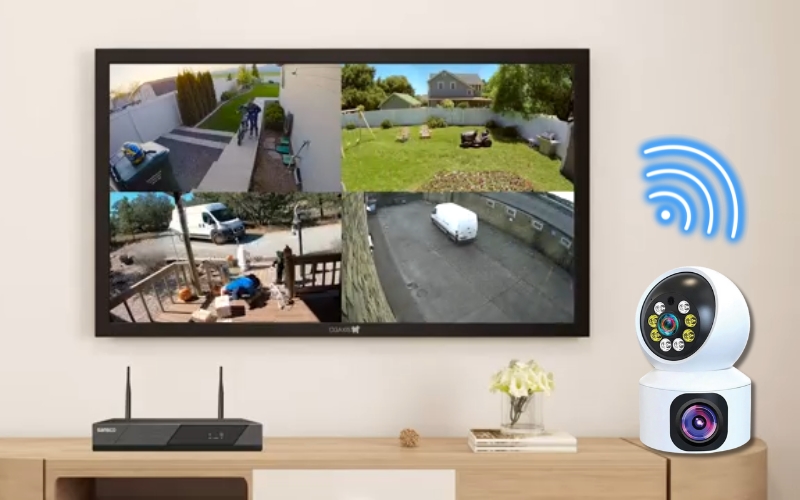
Với sự phổ biến của camera không dây hiện nay, việc xem camera trực tiếp trên tivi thông qua WiFi trở nên đơn giản và dễ tiếp cận hơn bao giờ hết. Cách này đặc biệt phù hợp khi bạn muốn kết nối camera Yoosee với tivi Samsung mà không cần đi dây phức tạp, đồng thời tận dụng tối đa các tính năng sẵn có của Smart TV hoặc thiết bị hỗ trợ.
Các bước thực hiện:
Bước 1: Kiểm tra loại tivi Samsung đang sử dụng
- Nếu là Smart TV Samsung, hãy đảm bảo tivi đã được kết nối WiFi ổn định.
- Nếu là tivi thường (không hỗ trợ cài ứng dụng), bạn cần chuẩn bị thêm Android TV Box hoặc Smart Box để cài đặt ứng dụng xem camera.
Bước 2: Kết nối tivi hoặc TV Box với mạng WiFi
Đảm bảo tivi Samsung, Android TV Box và camera Yoosee cùng sử dụng chung một mạng WiFi để quá trình kết nối diễn ra suôn sẻ và hạn chế lỗi.
Bước 3: Cài đặt ứng dụng Yoosee hoặc ứng dụng hỗ trợ xem camera
- Truy cập kho ứng dụng trên Smart TV Samsung hoặc trên Android TV Box.
- Tìm và cài đặt ứng dụng Yoosee (hoặc ứng dụng tương thích với camera Yoosee).
Bước 4: Đăng nhập và mở camera Yoosee trên tivi
Sử dụng tài khoản Yoosee đã đăng ký trước đó để đăng nhập. Sau khi đăng nhập thành công, chọn camera cần xem và theo dõi hình ảnh trực tiếp trên màn hình tivi.
⚠ Lưu ý:
- Đường truyền WiFi cần ổn định để hình ảnh hiển thị mượt, tránh giật lag.
- Một số dòng tivi Samsung có thể không hỗ trợ trực tiếp ứng dụng Yoosee, khi đó Android TV Box là giải pháp hiệu quả.
- Nên cập nhật ứng dụng Yoosee lên phiên bản mới nhất để tăng khả năng tương thích khi kết nối camera Yoosee với tivi Samsung.
Cách 2: Sử dụng cáp Analog kết nối camera Yoosee với tivi Samsung
Bên cạnh kết nối không dây, việc dùng cáp Analog vẫn là giải pháp quen thuộc, ổn định và dễ triển khai, đặc biệt với những hệ thống camera có đầu ghi hỗ trợ xuất tín hiệu hình ảnh. Cách này phù hợp khi bạn muốn kết nối camera Yoosee với tivi Samsung để xem trực tiếp mà không phụ thuộc quá nhiều vào WiFi hay ứng dụng.
Các bước thực hiện:
Bước 1: Xác định cổng kết nối trên tivi và đầu ghi camera
Kiểm tra mặt sau tivi Samsung và đầu ghi camera Yoosee để biết thiết bị đang hỗ trợ cổng nào như AV, HDMI hoặc VGA. Từ đó lựa chọn loại cáp phù hợp để đảm bảo tín hiệu truyền ổn định.
Bước 2: Kết nối cáp từ đầu ghi camera sang tivi Samsung
Cắm một đầu cáp vào cổng xuất hình trên đầu ghi camera, đầu còn lại cắm vào cổng tương ứng trên tivi Samsung. Đảm bảo các đầu cắm chắc chắn, đúng vị trí để tránh nhiễu hoặc mất tín hiệu.
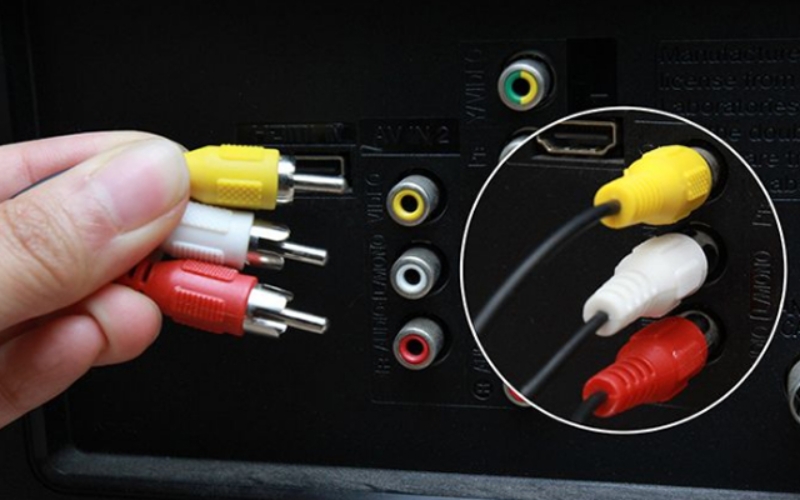
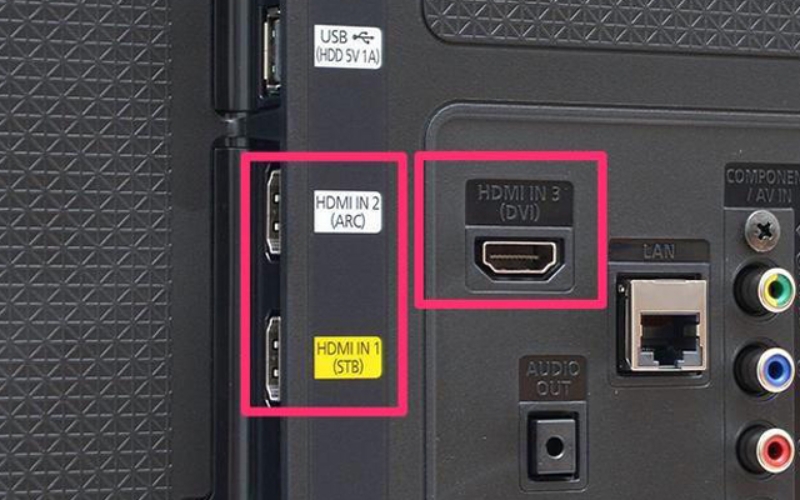
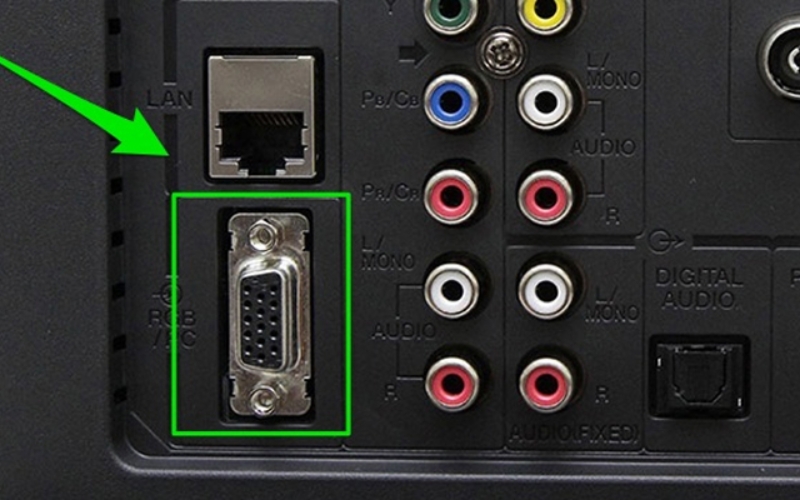
Bước 3: Bật tivi và chọn đúng nguồn tín hiệu đầu vào
Sử dụng điều khiển tivi, nhấn nút Source/Input và chọn chế độ phù hợp với loại cáp đang sử dụng:
- Nếu dùng cáp AV → chọn nguồn AV
- Nếu dùng cáp HDMI → chọn đúng cổng HDMI 1, HDMI 2…
- Nếu dùng cáp VGA → chọn nguồn VGA
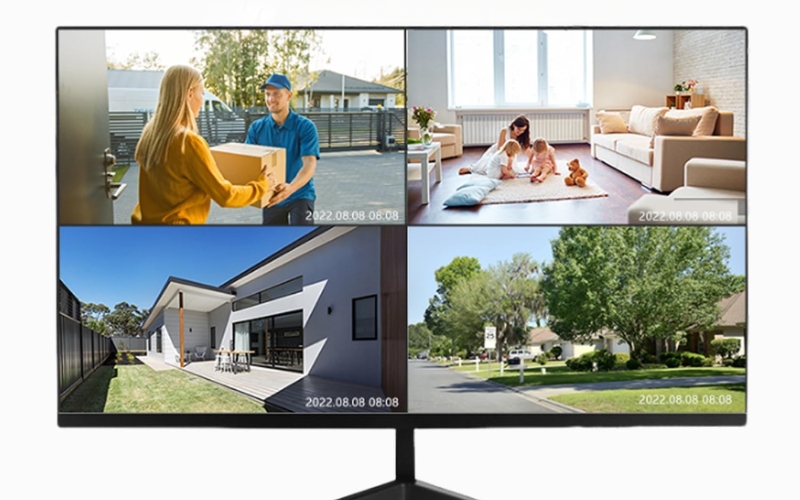
Bước 4: Kiểm tra và theo dõi hình ảnh camera trên màn hình tivi
Sau khi chọn đúng nguồn, hình ảnh từ camera Yoosee sẽ hiển thị trực tiếp trên tivi Samsung để bạn theo dõi.
⚠ Lưu ý:
- Phương thức này thường áp dụng cho hệ thống camera có đầu ghi, không phù hợp với camera Yoosee đơn lẻ không hỗ trợ xuất hình.
- Nên ưu tiên cáp chất lượng tốt để hình ảnh rõ nét, hạn chế nhiễu.
- Khi kết nối camera Yoosee với tivi Samsung bằng cáp, hãy kiểm tra kỹ nguồn tín hiệu nếu màn hình không hiển thị hình ảnh.
Cách 3: Kết nối camera IP Yoosee với tivi Samsung qua cáp LAN
Đối với những hệ thống camera IP sử dụng đầu ghi, kết nối qua cáp LAN là giải pháp mang lại độ ổn định cao, hình ảnh truyền tải mượt và ít bị ảnh hưởng bởi nhiễu sóng. Cách này đặc biệt phù hợp khi bạn muốn kết nối camera Yoosee với tivi Samsung để theo dõi liên tục trong thời gian dài, nhất là tại gia đình hoặc cửa hàng, văn phòng.
Các bước thực hiện:
Bước 1: Kết nối camera IP Yoosee với đầu ghi NVR
Sử dụng cáp mạng Ethernet (Cat5 hoặc Cat6) để cắm camera IP Yoosee vào cổng LAN trên đầu ghi NVR. Đảm bảo dây mạng được kết nối chắc chắn để tín hiệu truyền ổn định.
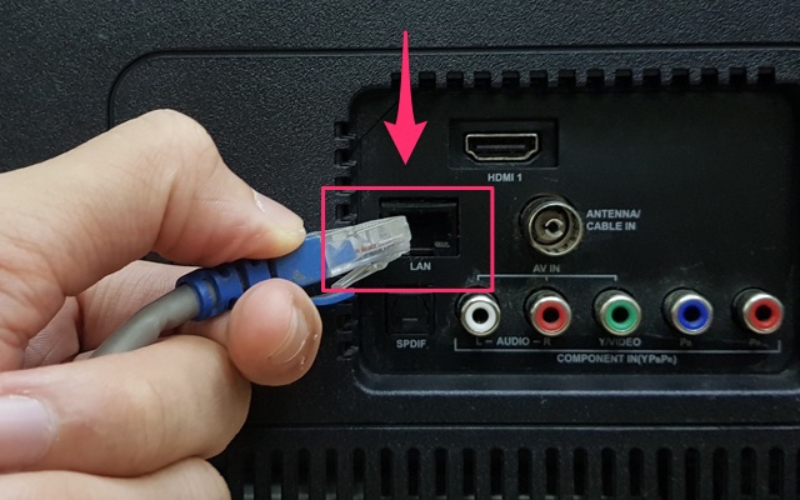
Bước 2: Kết nối đầu ghi NVR với tivi Samsung
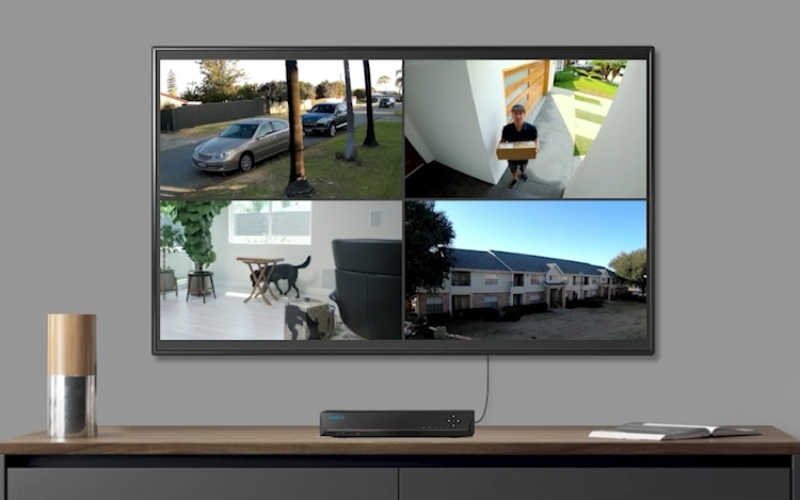
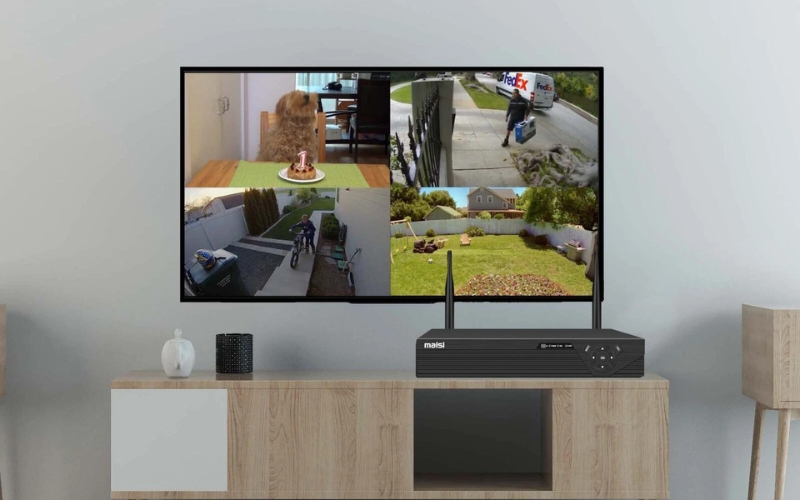
Dùng cáp HDMI cắm từ cổng xuất hình của NVR sang cổng HDMI trên tivi Samsung. Đây là bước giúp truyền hình ảnh camera từ đầu ghi lên màn hình tivi.
Bước 3: Cấp nguồn và khởi động đầu ghi NVR
Kết nối bộ nguồn cho NVR và bật thiết bị để hệ thống camera bắt đầu hoạt động. Chờ vài phút để đầu ghi nhận đầy đủ các camera đã kết nối.
Bước 4: Chọn đúng nguồn HDMI trên tivi Samsung
Bật tivi, sử dụng điều khiển để chọn Source/Input, sau đó chuyển sang đúng cổng HDMI mà bạn đã kết nối với NVR. Hình ảnh từ camera Yoosee sẽ hiển thị ngay trên màn hình.
⚠ Lưu ý:
- Phương pháp này yêu cầu camera Yoosee hoạt động cùng đầu ghi NVR, không áp dụng cho camera độc lập không có đầu ghi.
- Nên sử dụng cáp LAN và cáp HDMI chất lượng tốt để đảm bảo hình ảnh rõ nét, không bị giật lag.
- Khi kết nối camera Yoosee với tivi Samsung qua LAN, hãy kiểm tra lại nguồn HDMI nếu tivi chưa hiển thị hình ảnh.
🔗 Xem Thêm: Hướng Dẫn Cách Sửa Camera Yoosee Bị Mờ Nhanh Chóng, Đơn Giản & Hiệu Quả
Cách 4: Truy cập camera Yoosee trên Smart TV Samsung bằng trình duyệt web
Trong trường hợp bạn không muốn cài thêm ứng dụng hoặc sử dụng thiết bị hỗ trợ bên ngoài, truy cập camera trực tiếp bằng trình duyệt web trên Smart TV Samsung là một giải pháp khá linh hoạt. Cách này cho phép kết nối camera Yoosee với tivi Samsung nhanh chóng thông qua mạng nội bộ hoặc đường truyền internet đã được cấu hình sẵn.
Các bước thực hiện:
Bước 1: Lấy thông tin truy cập camera Yoosee từ điện thoại
Mở ứng dụng Yoosee trên điện thoại, vào phần cài đặt của camera cần xem. Tại đây, bạn kiểm tra địa chỉ IP nội bộ, tên miền hoặc kích hoạt tính năng chia sẻ/xem từ xa (nếu camera có hỗ trợ).
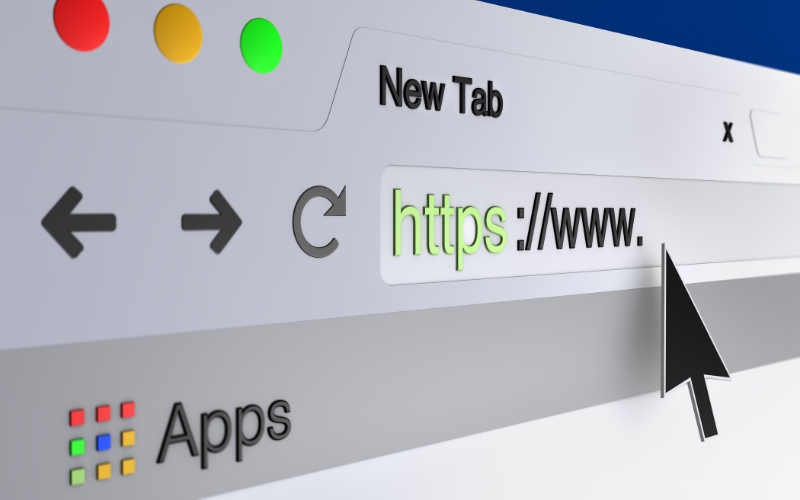
Bước 2: Mở trình duyệt web trên Smart TV Samsung
Sử dụng điều khiển tivi để truy cập trình duyệt internet mặc định. Nhập địa chỉ IP của camera hoặc link cloud tương ứng vào thanh địa chỉ, sau đó xác nhận truy cập.
Bước 3: Đăng nhập tài khoản để xem hình ảnh camera
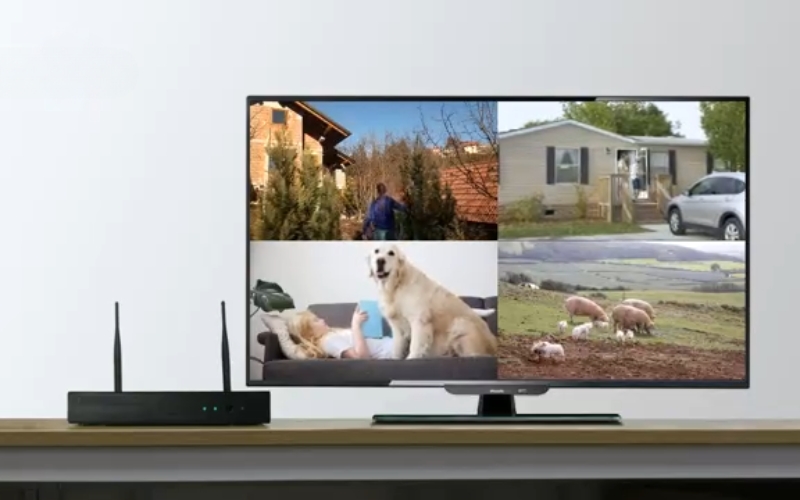
Khi hệ biết yêu cầu đăng nhập, bạn nhập thông tin tài khoản Yoosee hoặc tài khoản quản lý camera đã thiết lập trước đó. Sau khi xác thực thành công, hình ảnh camera sẽ hiển thị trực tiếp trên màn hình tivi.
⚠ Lưu ý:
- Camera Yoosee và tivi Samsung cần kết nối chung một mạng hoặc đã được cấu hình truy cập từ xa.
- Một số dòng Smart TV Samsung có thể hạn chế khả năng tương thích trình duyệt, dẫn đến không hiển thị hình ảnh.
- Khi kết nối camera Yoosee với tivi Samsung bằng trình duyệt web, nên sử dụng IP tĩnh hoặc tên miền để tránh thay đổi địa chỉ gây lỗi truy cập.
Cách 5: Sử dụng thiết bị trung gian để kết nối camera Yoosee với tivi Samsung
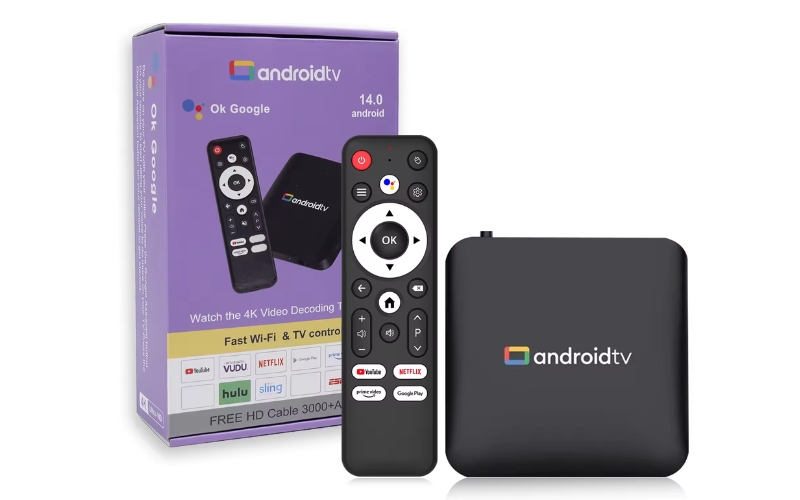
Trong trường hợp tivi Samsung không hỗ trợ trực tiếp ứng dụng Yoosee hoặc bạn muốn thao tác linh hoạt hơn, việc dùng thiết bị trung gian là giải pháp rất hiệu quả. Các thiết bị như Android TV Box, Google Chromecast hay Fire TV Stick giúp mở rộng tính năng cho tivi và hỗ trợ kết nối camera Yoosee với tivi Samsung một cách nhanh chóng, dễ thực hiện.
Các bước thực hiện:
Bước 1: Kết nối thiết bị trung gian với tivi Samsung
Cắm Android TV Box, Chromecast hoặc Fire TV Stick vào cổng HDMI của tivi Samsung, sau đó cấp nguồn và kết nối thiết bị với mạng WiFi.
Bước 2: Cài đặt hoặc truyền nội dung camera Yoosee
- Với Android TV Box: Truy cập kho ứng dụng, tải và cài đặt ứng dụng Yoosee, sau đó đăng nhập tài khoản như trên điện thoại.
- Với Chromecast hoặc Fire TV Stick: Mở ứng dụng Yoosee trên điện thoại, chọn tính năng truyền màn hình hoặc chia sẻ hình ảnh để phát trực tiếp nội dung camera lên tivi.
Bước 3: Mở camera và theo dõi trên màn hình tivi
Sau khi kết nối thành công, chọn camera cần xem trên ứng dụng. Hình ảnh từ camera Yoosee sẽ được hiển thị trực tiếp trên tivi Samsung với kích thước lớn và dễ quan sát.
⚠ Lưu ý:
- Thiết bị trung gian và điện thoại cần dùng chung mạng WiFi để truyền hình ảnh ổn định.
- Chất lượng hiển thị phụ thuộc vào cấu hình của Android Box hoặc tốc độ mạng internet.
- Đây là cách linh hoạt và dễ áp dụng khi muốn kết nối camera Yoosee với tivi Samsung mà không bị giới hạn bởi hệ điều hành tivi.
Cách 6: Xem camera Yoosee trên tivi Samsung bằng cách trình chiếu màn hình điện thoại
Nếu bạn muốn thao tác nhanh, không cần cài đặt thêm ứng dụng hay thiết bị hỗ trợ, trình chiếu màn hình điện thoại lên tivi là giải pháp đơn giản và dễ thực hiện. Cách này cho phép kết nối camera Yoosee với tivi Samsung thông qua tính năng phản chiếu màn hình, phù hợp để xem camera trong thời gian ngắn hoặc khi cần quan sát ngay lập tức.
Các bước thực hiện:
Bước 1: Mở hình ảnh camera Yoosee trên điện thoại
Truy cập ứng dụng Yoosee, đăng nhập tài khoản và chọn camera cần xem. Đảm bảo hình ảnh camera đang hiển thị ổn định trên màn hình điện thoại.
Bước 2: Bật tính năng trình chiếu màn hình
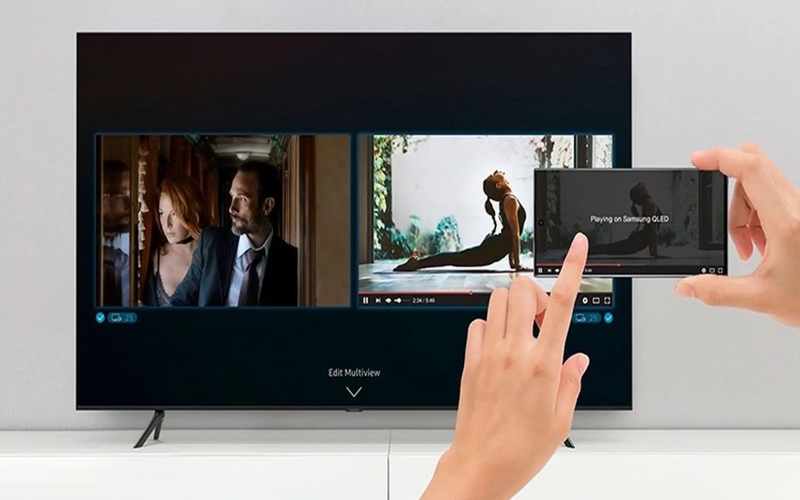
- Với điện thoại Samsung: kích hoạt Smart View từ thanh công cụ nhanh.
- Với các dòng Android khác hoặc iPhone: sử dụng tính năng Chiếu màn hình/Screen Mirroring trong trung tâm điều khiển, sau đó chọn tivi Samsung cần kết nối.
Bước 3: Theo dõi camera trên màn hình tivi Samsung
Sau khi kết nối thành công, toàn bộ nội dung hiển thị trên điện thoại sẽ được phản chiếu lên tivi. Lúc này, bạn có thể xem camera Yoosee trực tiếp trên màn hình lớn một cách rõ ràng.
⚠ Lưu ý:
- Điện thoại và tivi Samsung cần kết nối chung một mạng WiFi để đảm bảo kết nối ổn định.
- Chất lượng hình ảnh phụ thuộc vào tốc độ mạng và hiệu năng điện thoại.
- Phương pháp này tiêu hao pin điện thoại nhanh hơn, phù hợp khi cần kết nối camera Yoosee với tivi Samsung trong thời gian ngắn.
🔗 Xem Thêm: Cách Tắt Chế Độ Xoay Của Camera Yoosee Đơn Giản, Nhanh & Dễ Thực Hiện
Lỗi thường gặp khi kết nối camera Yoosee với tivi Samsung & Cách khắc phục
Trong quá trình sử dụng, không ít người gặp trục trặc khi kết nối camera Yoosee với tivi Samsung, khiến hình ảnh không hiển thị hoặc hoạt động kém ổn định. Phần lớn các lỗi này xuất phát từ kết nối mạng, thiết bị chưa tương thích hoặc thao tác chưa đúng cách. Dưới đây là những lỗi thường gặp và hướng khắc phục tương ứng để bạn dễ dàng xử lý:
- Tivi không hiển thị hình ảnh camera: Nguyên nhân thường do chọn sai nguồn tín hiệu (HDMI/AV/VGA) hoặc cắm nhầm cổng. Bạn nên kiểm tra lại dây kết nối, đảm bảo cáp được cắm chắc chắn và chọn đúng nguồn đầu vào trên tivi Samsung.
- Camera Yoosee không kết nối được WiFi: Lỗi này có thể do mạng yếu, sai mật khẩu WiFi hoặc camera đặt quá xa router. Hãy thử khởi động lại modem, đưa camera lại gần nguồn phát WiFi và cấu hình lại kết nối mạng trên ứng dụng Yoosee.
- Hình ảnh bị giật, lag hoặc đứng hình: Tình trạng này thường xảy ra khi đường truyền internet không ổn định hoặc quá nhiều thiết bị cùng sử dụng mạng. Để khắc phục, bạn nên nâng cấp gói mạng, hạn chế thiết bị truy cập cùng lúc hoặc ưu tiên kết nối camera và tivi vào mạng mạnh hơn.
- Không cài được ứng dụng Yoosee trên tivi Samsung: Một số dòng Smart TV Samsung không hỗ trợ trực tiếp ứng dụng Yoosee. Trong trường hợp này, bạn có thể sử dụng Android TV Box, Chromecast hoặc trình chiếu màn hình điện thoại để tiếp tục kết nối camera Yoosee với tivi Samsung.
- Không truy cập được camera qua trình duyệt web: Nguyên nhân có thể do nhập sai địa chỉ IP, camera chưa bật quyền truy cập từ xa hoặc trình duyệt tivi hạn chế tương thích. Hãy kiểm tra lại IP camera, bật chia sẻ/xem từ xa trong ứng dụng Yoosee hoặc thử truy cập bằng thiết bị trung gian.
- Âm thanh camera không nghe rõ hoặc không có tiếng: Lỗi này thường do tivi đang tắt âm thanh, chọn sai nguồn audio hoặc camera chưa bật micro. Bạn nên kiểm tra lại cài đặt âm thanh trên tivi và ứng dụng Yoosee để đảm bảo âm thanh được phát đầy đủ.
- Không truy cập được địa chỉ IP camera: Thường do tivi và camera không cùng mạng WiFi, IP camera bị thay đổi hoặc camera chưa bật xem từ xa. Cách khắc phục là kiểm tra lại IP trong app Yoosee, đảm bảo cùng mạng hoặc cấu hình cloud/DDNS đúng cách.
- Không phản chiếu được màn hình điện thoại lên tivi: Nguyên nhân có thể do thiết bị không hỗ trợ phản chiếu, hai thiết bị khác mạng hoặc ứng dụng Yoosee bị hạn chế quyền. Hãy bật Smart View/Screen Mirroring và đảm bảo điện thoại – tivi dùng chung WiFi.
- Hình ảnh chiếu lên tivi bị trễ hoặc giật: Lỗi này thường do WiFi yếu hoặc điện thoại chạy quá nhiều ứng dụng. Nên đóng app nền, đặt thiết bị gần router để việc kết nối camera Yoosee với tivi Samsung ổn định hơn.
🔗 Xem Thêm: 4 Cách Tắt Hồng Ngoại Camera Yoosee Đơn Giản, Nhanh Chóng & Hiệu Quả
Một số lưu ý quan trọng khi kết nối camera Yoosee với Smart TV Samsung
Để quá trình xem camera diễn ra ổn định, hình ảnh rõ nét và hạn chế lỗi phát sinh, người dùng cần nắm rõ một số điểm quan trọng trước và trong khi kết nối camera Yoosee với tivi Samsung. Những lưu ý dưới đây sẽ giúp bạn lựa chọn đúng phương thức kết nối, tối ưu chất lượng hiển thị và tránh các sự cố không mong muốn trong quá trình sử dụng:
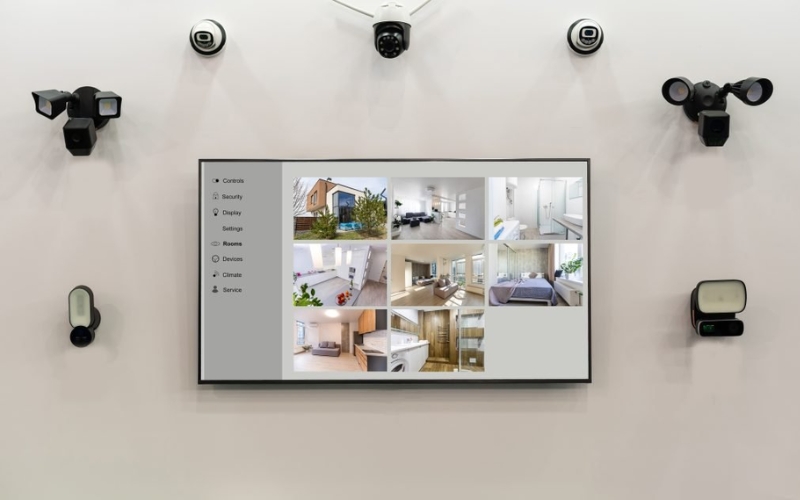
- Kiểm tra cổng kết nối trên tivi và camera: Trước khi thực hiện, hãy xác định rõ tivi Samsung hỗ trợ các cổng nào như HDMI, AV, VGA hay LAN, đồng thời kiểm tra camera hoặc đầu ghi có cổng xuất hình tương thích. Việc chọn đúng cổng giúp tín hiệu truyền ổn định và hình ảnh hiển thị sắc nét hơn.
- Đảm bảo tivi và camera dùng chung mạng WiFi (với kết nối không dây): Khi sử dụng camera IP không dây, cả hai thiết bị cần kết nối cùng một mạng nội bộ. Ngoài ra, đường truyền WiFi nên đủ mạnh để tránh tình trạng giật lag khi xem hình ảnh trực tiếp.
- Chọn đúng nguồn tín hiệu trên điều khiển tivi: Sau khi kết nối cáp hoặc thiết bị trung gian, bạn cần dùng remote chọn chính xác source đầu vào như HDMI 1, HDMI 2 hoặc AV. Nếu chọn sai nguồn, tivi sẽ không hiển thị hình ảnh dù thiết bị đã được kết nối.
- Ưu tiên sử dụng cáp và thiết bị chất lượng tốt: Cáp HDMI, cáp mạng hoặc bộ chuyển đổi kém chất lượng có thể gây nhiễu, mờ hình hoặc mất tín hiệu. Sử dụng phụ kiện tốt sẽ giúp kết nối camera Yoosee với tivi Samsung ổn định và bền hơn.
- Cập nhật phần mềm cho tivi và ứng dụng Yoosee: Việc cập nhật hệ điều hành Smart TV Samsung và ứng dụng Yoosee lên phiên bản mới giúp tăng khả năng tương thích, hạn chế lỗi phát sinh trong quá trình sử dụng.
- Đặt camera ở vị trí có sóng ổn định: Camera nên được lắp gần router hoặc trong khu vực có tín hiệu mạng mạnh để hình ảnh truyền về tivi luôn mượt và rõ nét.
- Kiểm tra âm thanh và micro của camera: Nếu cần nghe âm thanh từ camera, hãy đảm bảo tivi không bị tắt tiếng và camera đã bật micro để tránh nhầm lẫn khi không nghe được âm thanh.
🔗 Xem Thêm: Hướng Dẫn Cách Xóa Video Camera Yoosee Đơn Giản, Nhanh Chóng & An Toàn
Mẹo xem camera Yoosee trên tivi Samsung mượt mà và rõ nét
Sau khi kết nối camera Yoosee với tivi Samsung thành công, để hình ảnh hiển thị mượt mà, rõ nét và khai thác tối đa lợi thế màn hình lớn, bạn cần sử dụng hệ thống camera một cách hợp lý. Những mẹo dưới đây sẽ giúp nâng cao trải nghiệm quan sát và đảm bảo hiệu quả giám sát lâu dài:
- Lắp đặt camera ở vị trí quan sát bao quát: Nên đặt camera tại các góc cao, hướng rộng như đối diện cửa ra vào, trung tâm phòng khách, phòng làm việc hoặc khu vực hành lang, sân vườn. Góc nhìn rộng giúp hình ảnh hiển thị trên tivi lớn rõ ràng và dễ theo dõi hơn.
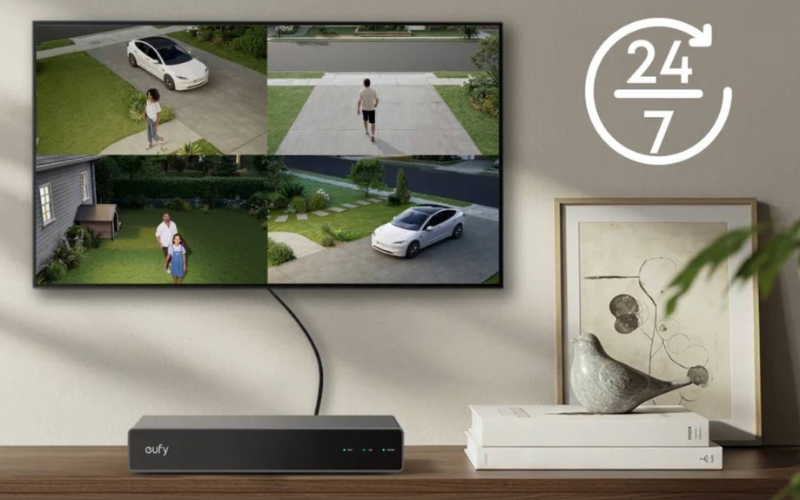
- Tận dụng chế độ xem nhiều camera cùng lúc: Nếu sử dụng nhiều camera Yoosee, hãy bật chế độ xem đa khung hình thông qua ứng dụng hoặc phần mềm hỗ trợ để theo dõi nhiều khu vực trên cùng một màn hình. Cách này đặc biệt hữu ích cho nhà nhiều tầng, cửa hàng hoặc văn phòng.
- Ưu tiên kết nối mạng ổn định, tốc độ cao: Để hình ảnh truyền từ camera lên tivi không bị giật lag, bạn nên dùng mạng LAN cho các thiết bị trung gian hoặc WiFi băng tần 5GHz nếu tivi hỗ trợ. Tránh để quá nhiều thiết bị dùng chung một mạng yếu.
- Không nên bật xem camera liên tục trong thời gian dài: Việc mở camera 24/7 trên tivi có thể khiến thiết bị nóng và tiêu tốn điện năng. Bạn nên chỉ bật khi cần thiết, chẳng hạn vào ban đêm, khi vắng người hoặc lúc cần giám sát đặc biệt.
- Thường xuyên cập nhật phần mềm và firmware: Hãy đảm bảo camera Yoosee, ứng dụng quản lý và Smart TV Samsung luôn ở phiên bản mới nhất để cải thiện hiệu suất, tăng độ ổn định khi kết nối camera Yoosee với tivi Samsung.
- Điều chỉnh độ phân giải phù hợp: Nếu mạng không quá mạnh, bạn có thể giảm độ phân giải hiển thị để hình ảnh mượt hơn, tránh tình trạng đứng hình hoặc trễ khung hình.
- Kiểm tra định kỳ hệ thống camera: Thường xuyên vệ sinh ống kính, kiểm tra dây kết nối và tín hiệu mạng giúp hình ảnh trên tivi luôn rõ nét và hệ thống hoạt động ổn định lâu dài.
Tóm lại, việc kết nối camera Yoosee với tivi Samsung mang lại nhiều lợi ích thiết thực như quan sát hình ảnh rõ nét trên màn hình lớn, theo dõi an ninh thuận tiện và phù hợp cho mọi thành viên trong gia đình. Tùy vào thiết bị và nhu cầu sử dụng, bạn có thể lựa chọn phương thức kết nối phù hợp để đảm bảo hình ảnh ổn định và dễ thao tác. Hy vọng những hướng dẫn trong bài viết sẽ giúp bạn thực hiện kết nối camera Yoosee với tivi Samsung nhanh chóng, hiệu quả và sử dụng hệ thống giám sát một cách tối ưu nhất.
🔗 Xem Thêm: Lỗi Camera Yoosee Không Nhận Thẻ Nhớ: Nguyên Nhân & Cách Khắc Phục
