
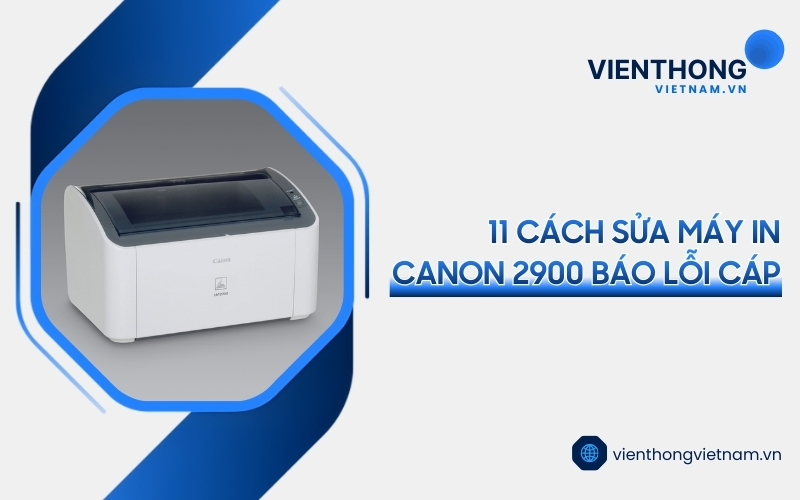
Máy in Canon 2900 là dòng máy in phổ biến nhờ độ bền cao và khả năng in ổn định. Tuy nhiên, trong quá trình sử dụng, người dùng đôi khi gặp phải tình trạng máy in Canon 2900 báo lỗi cáp, khiến việc in ấn bị gián đoạn và gây khó khăn trong công việc. Trong bài viết này, Viễn Thông Việt Nam sẽ hướng dẫn chi tiết nguyên nhân và các cách khắc phục tình trạng lỗi cáp, giúp máy in hoạt động trở lại bình thường nhanh chóng.
Máy in Canon 2900 báo lỗi cáp là gì?
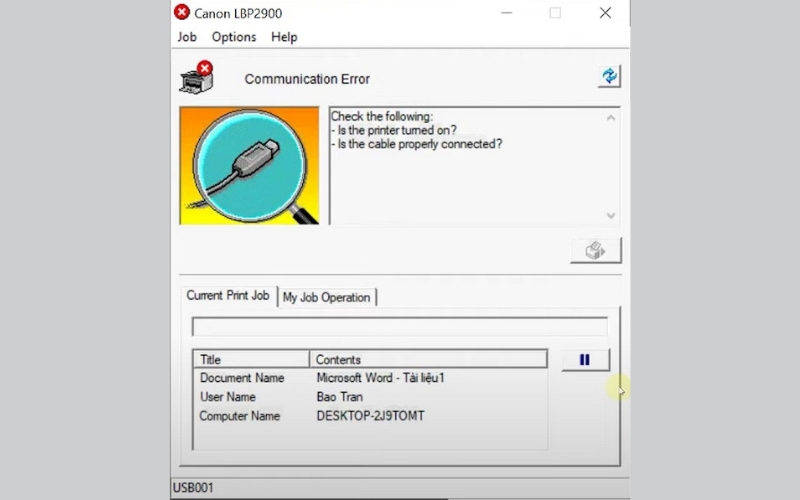
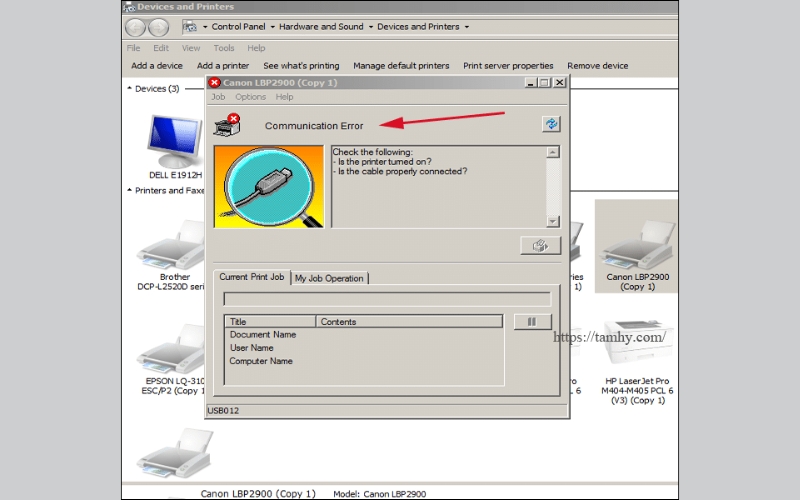
Khi máy in Canon 2900 báo lỗi cáp, người dùng thường sẽ thấy xuất hiện thông báo Communication Error ngay sau khi gửi lệnh in. Trên màn hình sẽ hiển thị hình ảnh hoặc cảnh báo cho biết kết nối giữa máy in và máy tính đang gặp trục trặc, chủ yếu liên quan đến cáp USB. Kèm theo đó là các gợi ý kiểm tra tình trạng kết nối để người dùng tự xử lý sự cố.
Hiểu một cách đơn giản, lỗi Communication Error xảy ra khi máy in Canon 2900 không thể giao tiếp với máy tính do cáp kết nối bị lỏng, hỏng hoặc chưa được nhận diện đúng. Điều này khiến lệnh in không được thực hiện, dù máy in và máy tính vẫn đang bật bình thường. Việc xác định đúng bản chất của lỗi sẽ giúp người dùng dễ dàng tìm ra giải pháp khắc phục phù hợp và nhanh chóng khôi phục hoạt động in ấn.
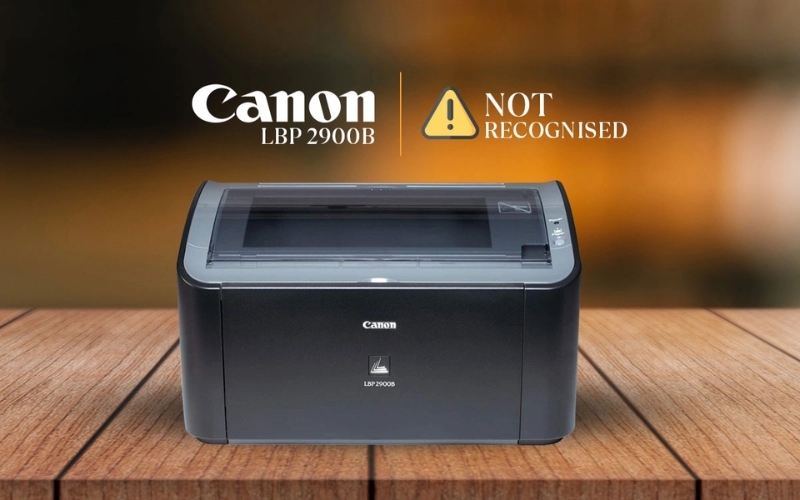
Nguyên nhân máy in Canon 2900 bị lỗi Communication Error
Tình trạng máy in Canon 2900 báo lỗi cáp thường khiến người dùng lầm tưởng rằng nguyên nhân chỉ đến từ dây kết nối USB. Tuy nhiên, trên thực tế, lỗi Communication Error có thể xuất phát từ nhiều yếu tố khác nhau, bao gồm cả phần mềm, phần cứng và hệ thống kết nối. Việc xác định đúng nguyên nhân sẽ giúp quá trình khắc phục trở nên nhanh chóng và hiệu quả hơn.
Một số nguyên nhân phổ biến gây ra lỗi Communication Error trên máy in Canon 2900 gồm:
- Driver máy in hoặc hệ điều hành đã quá cũ: Khi trình điều khiển không được cập nhật hoặc Windows sử dụng phiên bản lỗi thời, máy tính có thể không nhận diện đúng máy in, dẫn đến lỗi giao tiếp khi in ấn.
- Vấn đề tương thích giữa hệ điều hành và máy in: Một số phiên bản Windows mới hoặc quá cũ có thể không tương thích tốt với Canon 2900, khiến kết nối giữa hai thiết bị hoạt động không ổn định.
- Cáp USB bị hỏng hoặc tiếp xúc kém: Cáp có thể bị đứt ngầm, đầu cắm bám bụi, lỏng lẻo hoặc chân cắm USB bị cong gãy, làm tín hiệu truyền dữ liệu giữa máy in và máy tính bị gián đoạn.
- Kết nối USB sai cổng: Việc cắm cáp vào cổng USB không phù hợp hoặc cổng bị lỗi cũng có thể khiến máy tính không nhận máy in.
- Driver USB trên máy tính gặp sự cố: Trong một số trường hợp hiếm gặp, trình điều khiển USB bị lỗi hoặc hỏng có thể khiến máy in Canon 2900 không nhận cổng kết nối.
- Lỗi phần cứng bên trong máy in: Các linh kiện như bo mạch, cổng kết nối hoặc bộ điều khiển bên trong máy in bị hỏng có thể làm gián đoạn quá trình giao tiếp với máy tính.
- Card formatter (bo điều khiển chính) bị lỗi: Nếu card điều khiển hoặc chân cổng USB trên bo mạch bị hỏng, máy in sẽ không thể giao tiếp với máy tính.
- Sự cố khi in qua mạng nội bộ (LAN): Nếu sử dụng máy in qua mạng, việc máy chủ chưa bật, mất kết nối mạng hoặc lỗi cấu hình cũng có thể gây ra Communication Error.
- Máy in chưa được bật nguồn: Trường hợp máy in chưa được cấp điện hoặc công tắc nguồn chưa bật sẽ khiến máy tính không thể nhận diện thiết bị.
- Dịch vụ Print Spooler bị dừng: Khi dịch vụ này chuyển sang trạng thái Stop, các lệnh in sẽ không được xử lý, dẫn đến lỗi kết nối.
🔗 Xem Thêm: Pass Mặc Định Camera Là Gì? Danh Sách Mật Khẩu Mặc Định Camera Các Hãng
Hướng dẫn 11 cách khắc phục tình trạng máy in Canon 2900 báo lỗi cáp
Khi máy in Canon 2900 báo lỗi cáp, việc in ấn sẽ bị gián đoạn và ảnh hưởng trực tiếp đến công việc học tập, văn phòng. Tuy nhiên, người dùng hoàn toàn có thể tự xử lý lỗi Communication Error tại nhà bằng những phương pháp đơn giản, từ kiểm tra kết nối cơ bản cho đến các thao tác kỹ thuật trên hệ thống. Dưới đây là 9 cách khắc phục hiệu quả giúp máy in Canon 2900 hoạt động ổn định trở lại:
Xóa toàn bộ lệnh in cũ và khởi động lại máy in
Khi máy in Canon 2900 báo lỗi cáp hoặc không nhận kết nối từ máy tính, việc đầu tiên bạn nên thực hiện là kiểm tra và xóa toàn bộ các lệnh in đang bị treo trong hàng đợi. Những lệnh in cũ chưa được xử lý có thể gây xung đột, khiến máy in không phản hồi đúng với kết nối USB.
Để hủy toàn bộ lệnh in đang chờ trên máy in Canon 2900, có thể làm theo 3 bước sau:
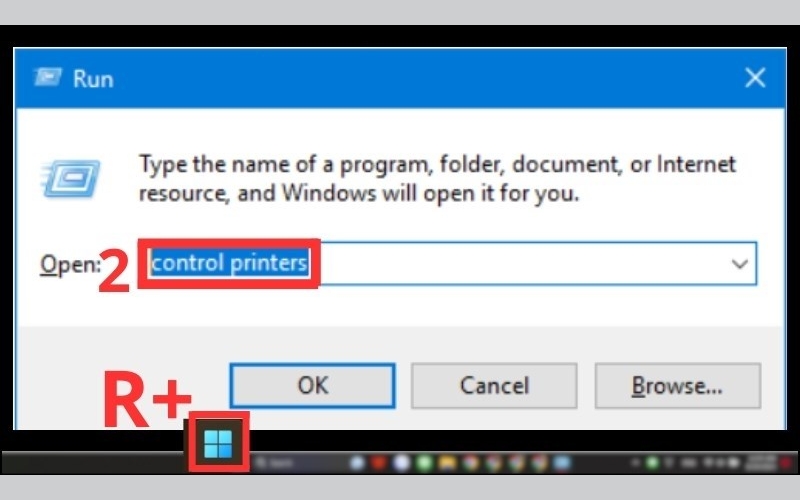
Bước 1: Nhấn tổ hợp phím Windows + R để mở hộp thoại Run, nhập control printers rồi bấm OK để vào mục Devices and Printers.
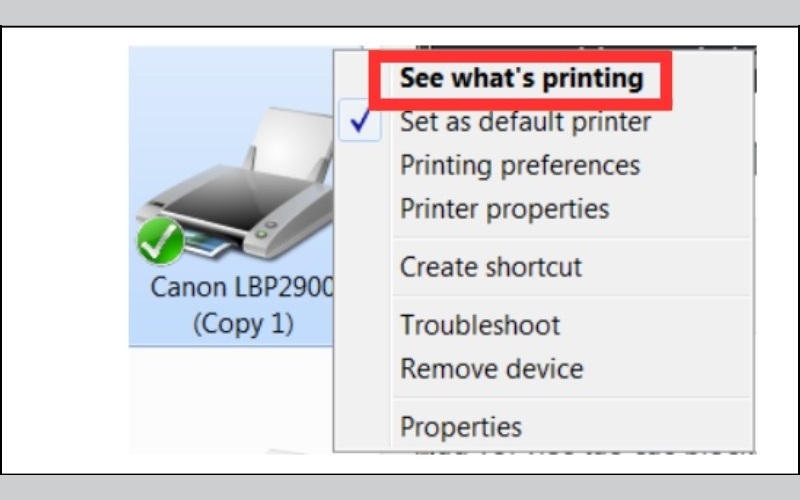
Bước 2: Trong cửa sổ Devices and Printers, tìm máy in Canon 2900, nhấp chuột phải và chọn See what’s printing để mở danh sách hàng đợi in.
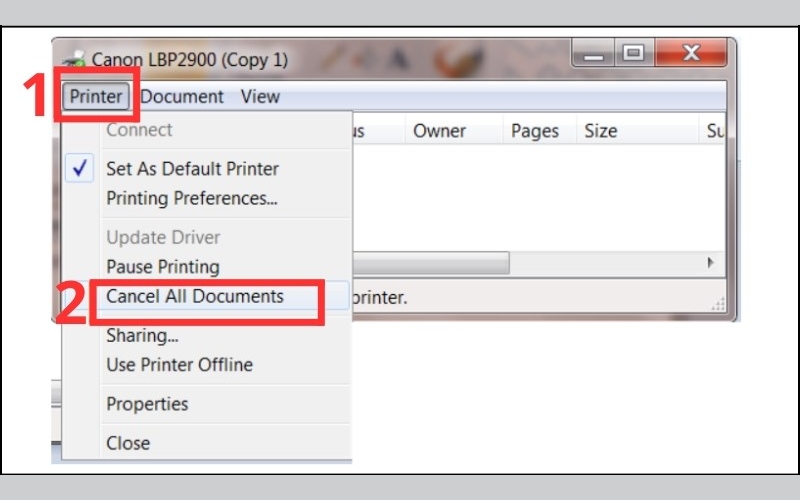
Bước 3: Ở cửa sổ hàng đợi in, vào menu Printer và chọn Cancel All Documents để hủy tất cả tài liệu đang in. Nếu vẫn còn lệnh in, hãy thao tác lại thêm vài lần cho đến khi danh sách trống.
Sau khi đã hủy hết các tác vụ in, bạn hãy tắt cả máy tính lẫn máy in trong vài phút, rồi khởi động lại cả hai thiết bị. Thao tác này giúp hệ thống và máy in được làm mới, đưa thiết bị về trạng thái hoạt động ổn định ban đầu, đồng thời loại bỏ những lỗi nhỏ phát sinh trong quá trình sử dụng. Đây là cách đơn giản nhưng khá hiệu quả để khắc phục tình trạng máy in Canon 2900 không nhận cáp kết nối.
Kiểm tra kết nối cáp USB và các thiết bị liên quan
Một trong những thao tác quan trọng cần thực hiện khi máy in Canon 2900 báo lỗi cáp là kiểm tra lại toàn bộ kết nối giữa máy in và máy tính. Hãy đảm bảo cáp USB được cắm chắc chắn, không bị lỏng chân hay bám bụi ở đầu kết nối. Nếu phát hiện bụi bẩn, bạn nên vệ sinh sạch sẽ rồi cắm lại cáp để kiểm tra khả năng nhận tín hiệu.
Ngoài ra, bạn có thể rút cáp ra và cắm sang một cổng USB khác trên máy tính để loại trừ trường hợp cổng cũ bị lỗi. Nếu vẫn không khắc phục được, hãy thử kết nối máy in Canon 2900 với một máy tính khác nhằm xác định nguyên nhân xuất phát từ máy in hay từ hệ thống máy tính.
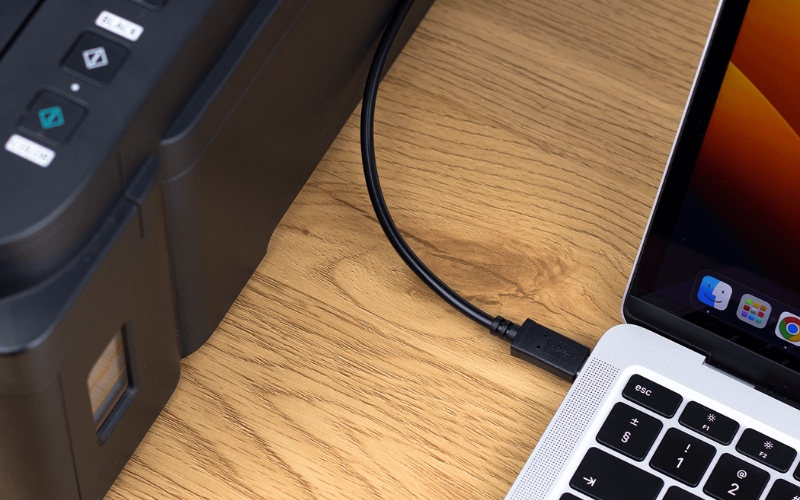
Tiếp theo, hãy quan sát kỹ sợi cáp để xem có dấu hiệu hư hỏng bên ngoài như nứt, gãy hay đứt không. Với những máy in đã sử dụng lâu năm, cáp USB có thể bị đứt ngầm bên trong mà mắt thường không nhìn thấy được, khi đó cách tốt nhất là thay một sợi cáp mới để thử lại.
Cuối cùng, bạn cũng cần kiểm tra xem máy in đã được bật nguồn hay chưa. Nếu máy in không có tín hiệu hoạt động, hãy xem lại dây điện và ổ cắm để đảm bảo thiết bị đang được cấp nguồn đầy đủ. Việc kiểm tra đồng bộ cả cáp USB lẫn nguồn điện sẽ giúp tăng khả năng khắc phục thành công lỗi kết nối.
Sử dụng trình khắc phục sự cố (Windows Troubleshooter)
Trong trường hợp máy in Canon 2900 báo lỗi cáp do sự cố phần mềm trên Windows, bạn có thể sử dụng công cụ khắc phục sự cố tích hợp sẵn để kiểm tra và sửa lỗi tự động.
Cách 1: Sử dụng Troubleshooter trong Settings
Bước 1: Nhấn tổ hợp phím Windows + I để mở cửa sổ Settings.
Bước 2: Chọn System → Troubleshoot.
Bước 3: Nhấn vào Other troubleshooters, sau đó tìm mục Printer và bấm Run.
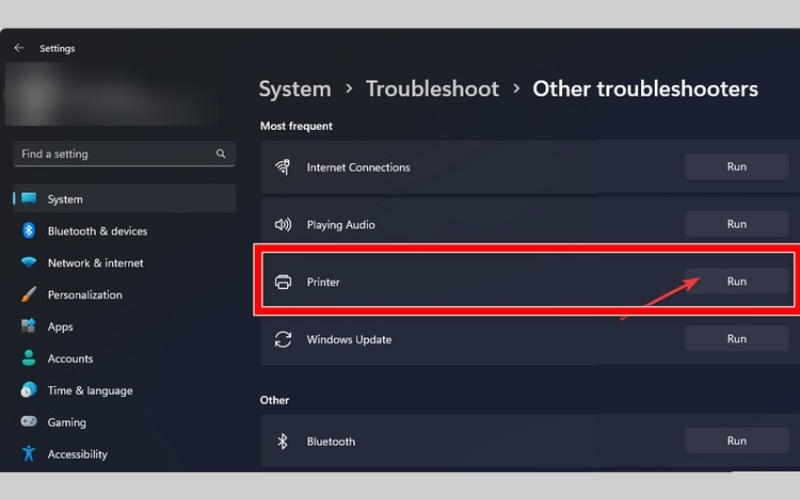
Bước 4: Chờ Windows quét hệ thống và làm theo hướng dẫn trên màn hình để hoàn tất quá trình sửa lỗi.
Cách 2: Khắc phục lỗi qua Control Panel
Bước 1: Mở Control Panel trên máy tính.
Bước 2: Tại mục View by ở góc trên bên phải, chuyển chế độ hiển thị sang Large icons.
Bước 3: Chọn Devices and Printers để xem danh sách thiết bị.
Bước 4: Tìm máy in Canon LBP 2900, nhấp chuột phải và chọn Troubleshoot.
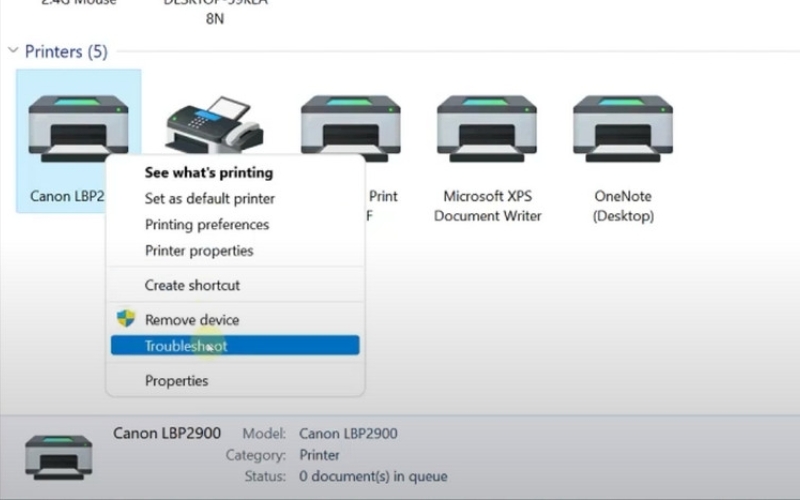
Bước 5: Chờ Windows tiến hành quét hệ thống, kiểm tra dịch vụ Printer Spooler, driver máy in và các lỗi liên quan.
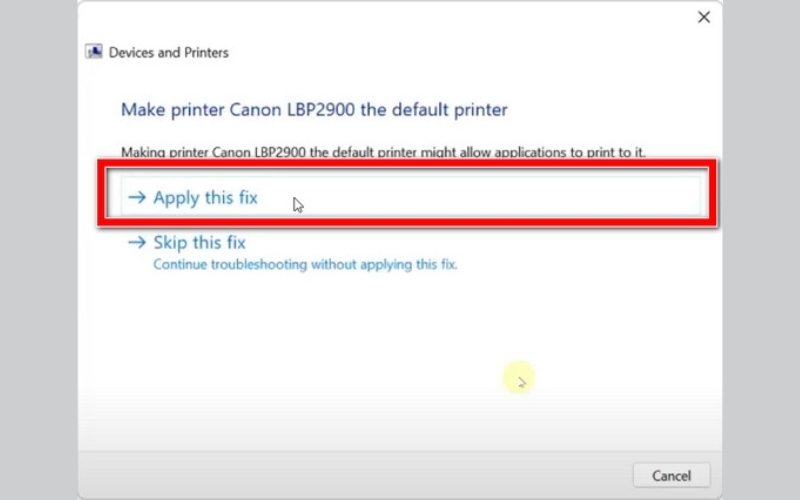
Bước 6: Khi có thông báo đề xuất sửa lỗi, bấm Apply this fix để áp dụng. Nếu còn lỗi khác, tiếp tục chọn Apply this fix cho đến khi hoàn tất.
🔗 Xem Thêm: Hệ Thống Viễn Thông Là Gì? Thành Phần, Phân Loại & Ứng Dụng Thực Tế
Khởi động lại dịch vụ Printer Spooler trên máy tính
Khi máy in Canon 2900 báo lỗi cáp, nguyên nhân đôi khi xuất phát từ việc dịch vụ quản lý lệnh in trên Windows (Printer Spooler) gặp trục trặc. Việc khởi động lại dịch vụ này có thể giúp hệ thống nhận lại máy in và xử lý các tác vụ in ấn bình thường.
Bước 1: Nhấn tổ hợp phím Windows + R để mở hộp thoại Run. Sau đó nhập services.msc vào ô trống và bấm OK để truy cập danh sách dịch vụ của hệ thống.
Bước 2: Trong cửa sổ Services, cuộn xuống để tìm mục Printer Spooler. Nhấp chuột phải vào dịch vụ này và chọn Restart để khởi động lại quá trình quản lý in ấn.
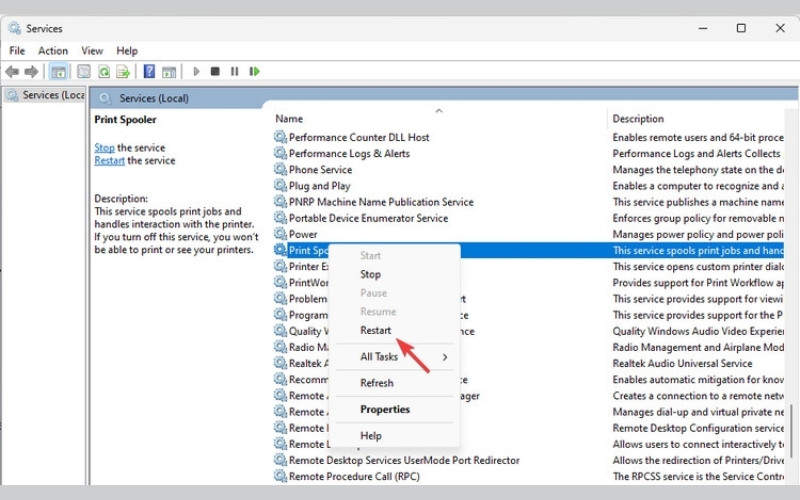
Bước 3: Chờ vài giây để Windows thực hiện việc khởi động lại dịch vụ. Khi hoàn tất, bạn đóng cửa sổ Services và nên khởi động lại máy tính để các thay đổi được áp dụng hoàn toàn.
Cập nhật driver máy in Canon 2900 mới nhất
Một trong những nguyên nhân phổ biến khiến máy in Canon 2900 báo lỗi cáp là do driver đã lỗi thời hoặc không còn tương thích với hệ điều hành. Việc cập nhật driver mới nhất sẽ giúp máy in hoạt động ổn định và nhận kết nối chính xác hơn.
Bước 1: Truy cập trang web chính thức của Canon và tìm mục hỗ trợ dành cho máy in Canon 2900 để tải phiên bản driver mới nhất.
Bước 2: Chọn đúng driver phù hợp với phiên bản Windows đang sử dụng, sau đó nhấn Download để tải về máy.
Bước 3: Lưu file vừa tải về Desktop hoặc thư mục dễ tìm, rồi tiến hành giải nén.
Bước 4: Nhấn tổ hợp phím Windows + R, nhập devmgmt.msc và bấm OK để mở Device Manager.
Bước 5: Trong cửa sổ Device Manager, tìm mục Print queues và nhấn mở rộng danh sách.
Bước 6: Nhấp chuột phải vào Canon LBP 2900 và chọn Update driver.
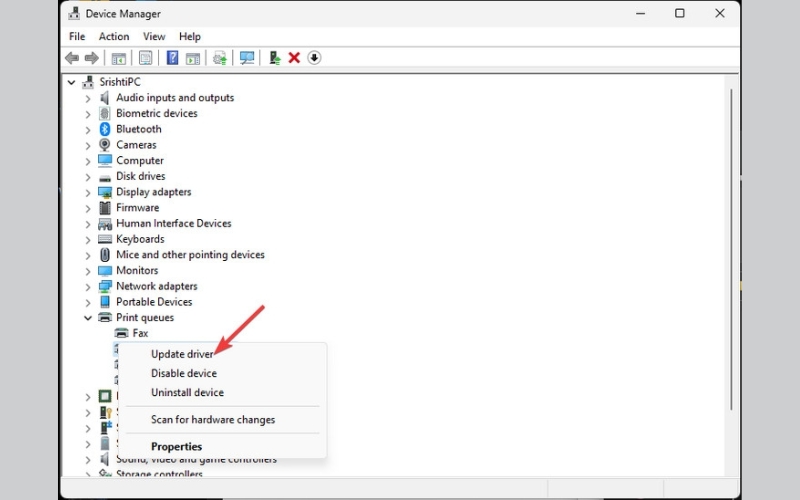
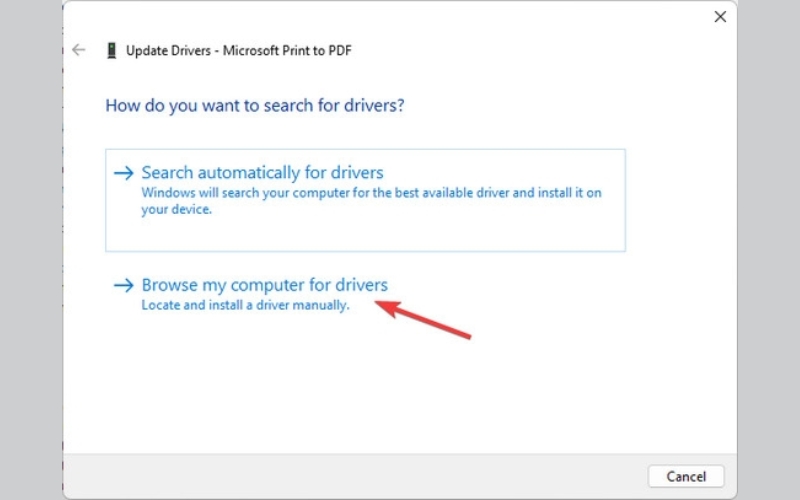
Bước 7: Chọn tùy chọn Browse my computer for drivers để cài đặt thủ công.
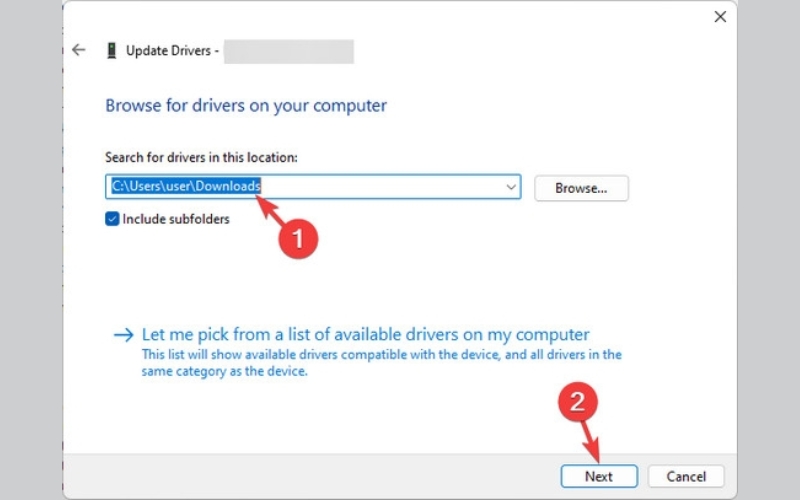
Bước 8: Nhấn Browse, trỏ đến thư mục chứa driver đã giải nén ở bước 3, rồi chọn Next.
Bước 9: Làm theo hướng dẫn hiển thị trên màn hình để hoàn tất quá trình cập nhật.
Trong trường hợp driver cũ bị lỗi nghiêm trọng, bạn có thể gỡ hoàn toàn bằng cách nhấp chuột phải vào Canon LBP 2900 trong mục Print queues và chọn Uninstall device. Sau đó, cài lại phiên bản driver mới nhất để đảm bảo máy in hoạt động ổn định và không còn gặp lỗi kết nối cáp.
Thử chuyển đổi cổng kết nối USB trên máy tính
Khi máy in Canon 2900 báo lỗi cáp, nguyên nhân đôi khi xuất phát từ việc hệ thống đang sử dụng sai cổng USB hoặc cổng kết nối hiện tại gặp sự cố. Bạn có thể thử chuyển sang cổng USB khác để giúp máy in nhận lại tín hiệu ổn định hơn.
Bước 1: Mở Start hoặc thanh tìm kiếm trên Windows, nhập Control Panel và nhấp chọn kết quả tương ứng.
Bước 2: Trong cửa sổ Control Panel, chuyển chế độ hiển thị từ Category sang Large icons để dễ thao tác.
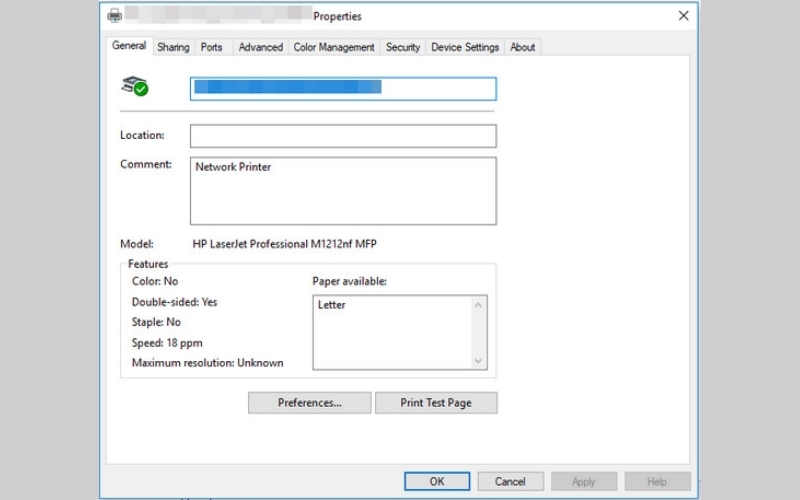
Bước 3: Chọn Devices and Printers, sau đó tìm máy in Canon LBP 2900, nhấp chuột phải và chọn Printer properties.
Bước 4: Trong cửa sổ Properties, mở thẻ Ports. Tại đây bạn sẽ thấy cổng USB đang được sử dụng, hãy chọn một cổng USB khác (ví dụ chuyển từ USB003 sang USB001 hoặc USB002), rồi nhấn Apply → OK để lưu thay đổi.
Bước 5: Đóng cửa sổ cài đặt, khởi động lại máy tính để hệ thống cập nhật cấu hình mới. Sau đó quay lại Devices and Printers, nhấp chuột phải vào Canon LBP 2900, chọn Printer properties và bấm Print Test Page để kiểm tra kết quả.
Nếu việc đổi cổng USB vẫn không khắc phục được lỗi, bạn nên thử thay một sợi cáp USB khác. Cáp cũ có thể đã bị hỏng ngầm hoặc tiếp xúc kém, khiến máy in không thể giao tiếp ổn định với máy tính.
Gỡ cài đặt và cài đặt lại trình điều khiển USB
Trong một số trường hợp hiếm gặp, máy in Canon 2900 báo lỗi cáp có thể xuất phát từ việc trình điều khiển USB trên máy tính đã bị lỗi hoặc không còn hoạt động ổn định. Khi driver USB gặp sự cố, hệ thống sẽ không nhận diện đúng thiết bị ngoại vi, bao gồm cả máy in. Để khắc phục tình trạng này, bạn có thể tiến hành gỡ và cài đặt lại trình điều khiển USB theo các bước sau:
Bước 1: Nhấp chuột phải vào menu Start, sau đó chọn Device Manager để mở trình quản lý thiết bị.
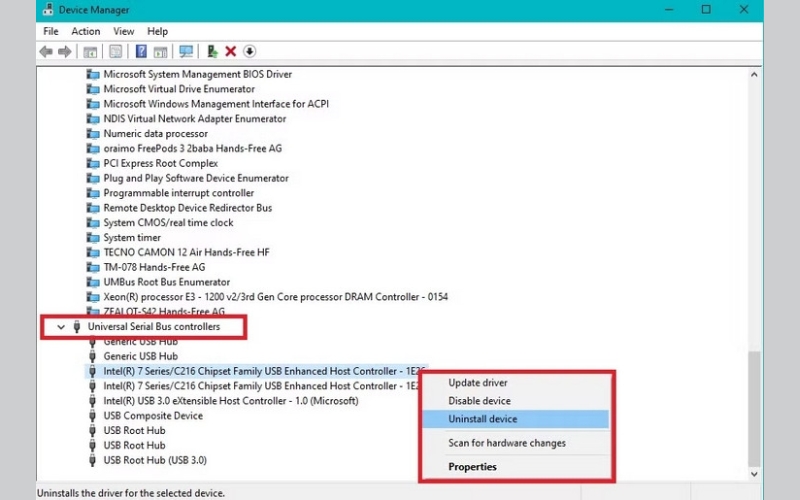
Bước 2: Trong cửa sổ Device Manager, tìm và nhấp đúp vào mục Universal Serial Bus controllers để hiển thị danh sách các bộ điều khiển USB.
Bước 3: Lần lượt nhấp chuột phải vào các mục có tên bắt đầu bằng “USB” và chọn Uninstall → OK để gỡ bỏ trình điều khiển.
Bước 4: Sau khi gỡ xong, hãy khởi động lại máy tính. Windows sẽ tự động cài đặt lại driver USB cho hệ thống.
Bước 5: Kết nối lại máy in Canon 2900 với máy tính qua cổng USB và kiểm tra xem lỗi kết nối đã được khắc phục hay chưa.
Nếu sau khi thực hiện các bước trên mà lỗi vẫn còn, bạn nên tiếp tục thử các phương pháp khác để xử lý triệt để tình trạng không nhận cáp kết nối.
🔗 Xem Thêm: Hướng Dẫn Cách Chọn Router WiFi Chơi Game Mượt, Không Giật Lag
Cập nhật hệ điều hành Windows để tương thích driver
Trong nhiều trường hợp, máy in Canon 2900 báo lỗi cáp có thể do hệ điều hành Windows đang sử dụng quá cũ, không còn tương thích tốt với driver của máy in. Việc cập nhật Windows lên phiên bản mới hơn sẽ giúp hệ thống hoạt động ổn định, hỗ trợ driver tốt hơn và hạn chế các lỗi kết nối.
Bước 1: Nhấn tổ hợp phím Windows + I để mở ứng dụng Settings, sau đó chọn Windows Update ở thanh menu bên trái.
Bước 2: Nhấp vào nút Check for updates để Windows tự động kiểm tra các bản cập nhật mới.
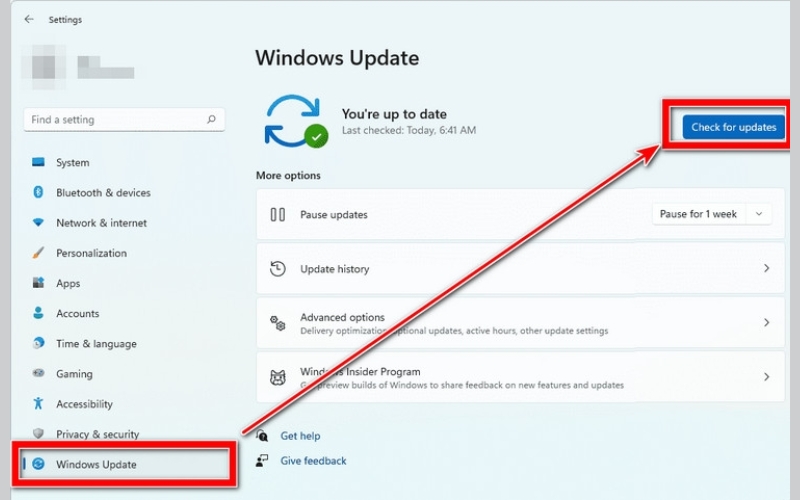
Bước 3: Nếu có bản cập nhật khả dụng, hãy tiến hành tải xuống và cài đặt theo hướng dẫn. Sau khi hoàn tất, khởi động lại máy tính để hệ thống áp dụng thay đổi.
Sau khi Windows được cập nhật, bạn hãy kết nối lại máy in Canon 2900 và kiểm tra xem lỗi cáp đã được khắc phục hay chưa. Cách này giúp đảm bảo driver máy in hoạt động tương thích tốt với hệ điều hành hiện tại.
Sửa lỗi trực tiếp thông qua Registry Editor
Trong trường hợp máy in Canon 2900 báo lỗi cáp do xung đột cấu hình hệ thống hoặc lỗi lưu trữ thông tin kết nối trong Registry, bạn có thể khắc phục bằng cách chỉnh sửa trực tiếp Registry Editor. Phương pháp này giúp xóa các thiết lập cũ và buộc Windows nhận lại máy in từ đầu.
Bước 1: Mở menu Start hoặc thanh tìm kiếm của Windows, nhập Control Panel và chọn kết quả tương ứng.
Bước 2: Trong cửa sổ Control Panel, chuyển chế độ hiển thị từ Category sang Large icons.
Bước 3: Chọn Devices and Printers, tìm máy in Canon LBP 2900, nhấp chuột phải và chọn Remove device → Yes để gỡ driver khỏi hệ thống.
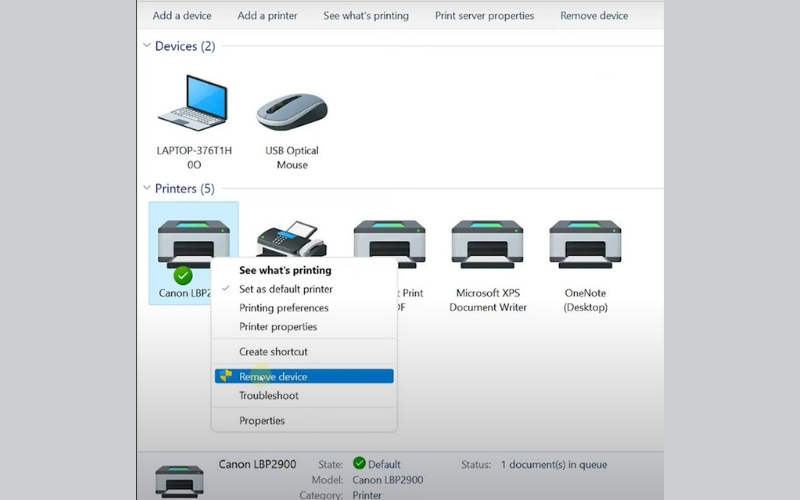
Bước 4: Nhấn Windows + R để mở hộp thoại Run, nhập regedit và bấm OK để truy cập Registry Editor.
Bước 5: Điều hướng đến đường dẫn: HKEY_LOCAL_MACHINE > SYSTEM > CurrentControlSet > Control > Print > Monitor > USB Monitor. Tại khung bên phải, nhấp chuột phải vào khóa USB Portlist và Port, chọn Delete → Yes để xóa.
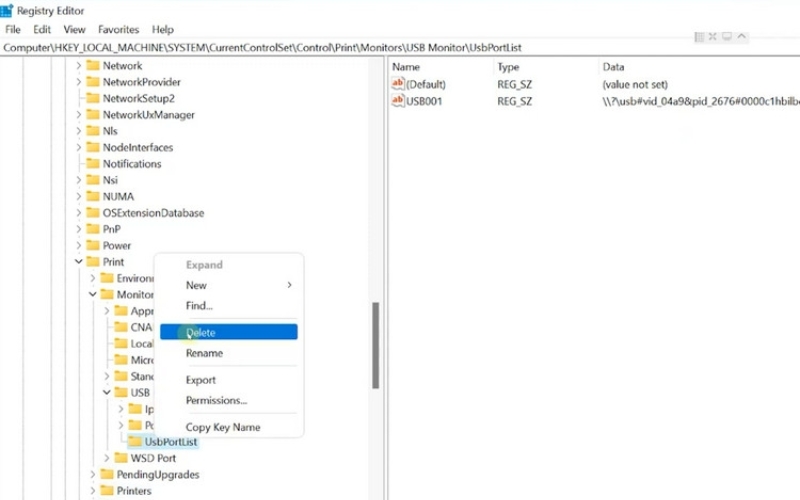
Bước 6: Tiếp tục truy cập: HKEY_LOCAL_MACHINE > SYSTEM > CurrentControlSet > Control > Print > Monitor > USB Monitor > Printers. Trong danh sách bên trái, tìm Canon LBP2900, nhấp chuột phải và chọn Delete → Yes.
Bước 7: Đóng Registry Editor, quay lại Desktop, nhấp chuột phải vào This PC → Manage → Device Manager. Sau đó bấm nút Scan (biểu tượng kính lúp) để Windows tự động tìm lại máy in. Khi thấy Canon LBP 2900 xuất hiện trong mục Printers, hãy in thử để kiểm tra kết quả.
Dùng công cụ hỗ trợ fix lỗi Communication Error Canon 2900
Trong thực tế, tình trạng máy in Canon 2900 báo lỗi cáp (Communication Error) thường xuất hiện trên các máy tính sử dụng Windows 11 hoặc những phiên bản Windows 10 vừa cập nhật. Dấu hiệu dễ nhận biết là khi gửi lệnh in thì máy báo lỗi, nhưng nếu kết nối máy in với một máy tính khác thì lại in bình thường. Nguyên nhân chủ yếu đến từ lỗi xung đột kết nối giữa hệ điều hành mới và driver của máy in Canon LBP 2900.
Để khắc phục sự cố này, bạn có thể sử dụng một công cụ chỉnh sửa Registry chuyên dụng, giúp sửa lỗi kết nối máy in trên Windows 10 và Windows 11.
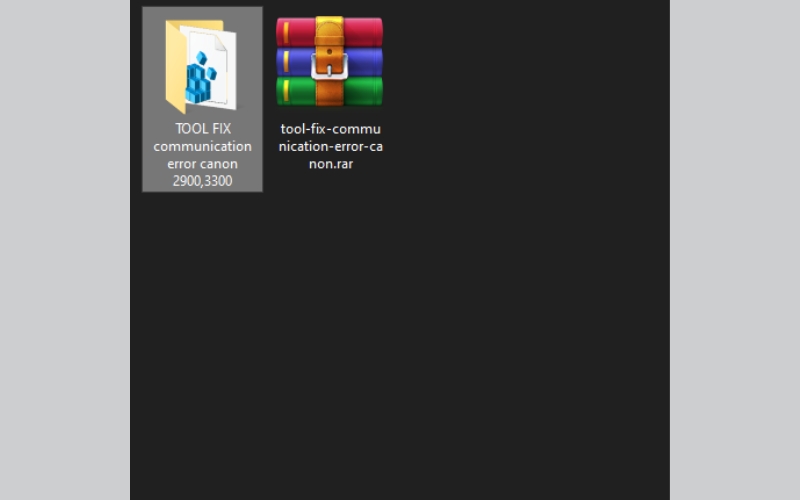
Bước 1: Tải file công cụ sửa lỗi Communication Error cho Canon 2900/3300 TẠI ĐÂY.
Bước 2: Giải nén file vừa tải về để truy cập thư mục chứa công cụ sửa lỗi.
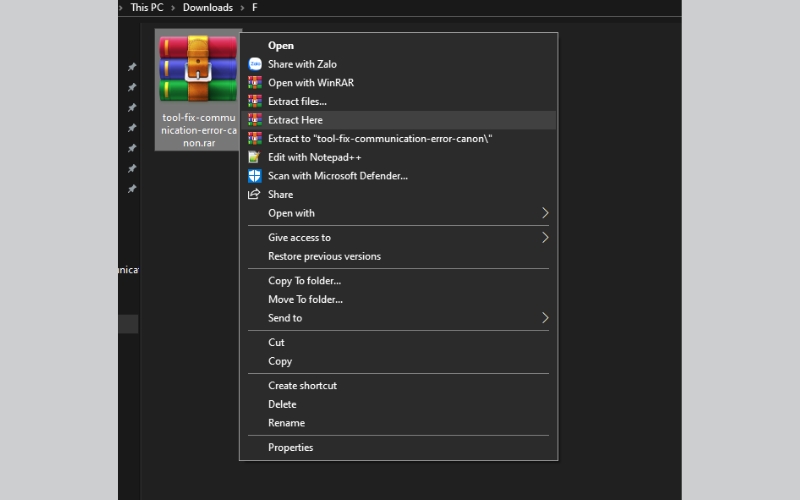
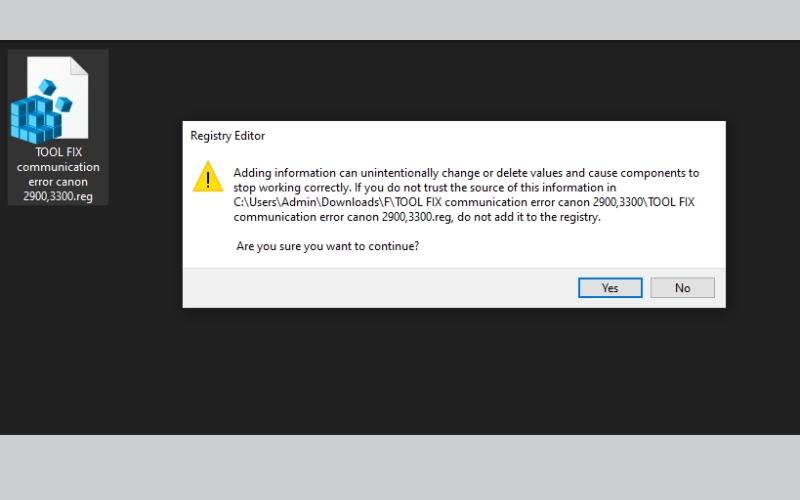
Bước 3: Mở thư mục đã giải nén, nhấp đúp vào file TOOL FIX communication error canon 2900,3300.reg.
Bước 4: Khi hệ thống hiển thị thông báo xác nhận, chọn Yes và tiếp tục bấm OK để cho phép chỉnh sửa Registry.
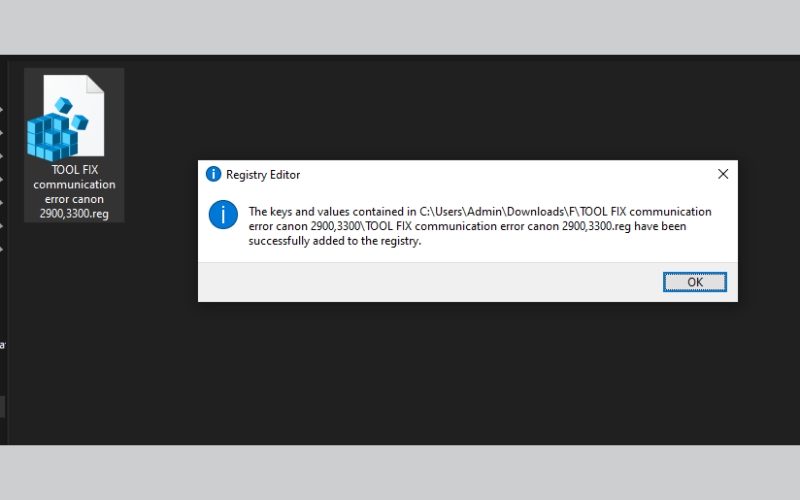
Bước 5: Khởi động lại máy tính, sau đó kết nối lại máy in Canon 2900 và in thử để kiểm tra kết quả.
Thay thế card formatter mới và main nguồn mới
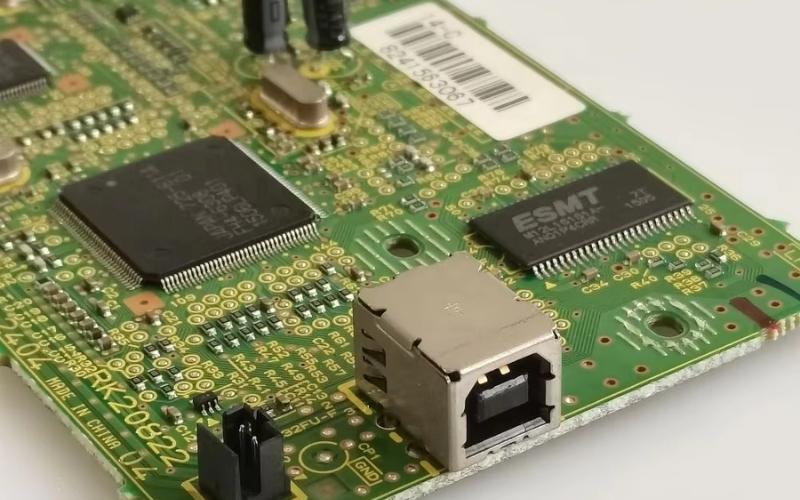
Trong một số trường hợp nghiêm trọng, máy in Canon 2900 báo lỗi cáp không xuất phát từ phần mềm hay cáp kết nối mà do hư hỏng phần cứng bên trong. Cụ thể, cổng USB trên card formatter có thể bị gãy, bo mạch điều khiển gặp lỗi hoặc main nguồn hoạt động không ổn định, khiến máy in không thể giao tiếp với máy tính.
Với những tình huống này, giải pháp hiệu quả nhất là thay thế card formatter mới hoặc main nguồn mới. Tuy nhiên, trước khi tiến hành sửa chữa, bạn cần kiểm tra và xác định chính xác bo mạch nào đang gặp sự cố. Việc thay nhầm linh kiện không chỉ tốn kém chi phí mà còn có thể không khắc phục được lỗi.
Do chi phí thay thế các bo mạch khá cao, người dùng nên cân nhắc kỹ hoặc nhờ đến kỹ thuật viên chuyên nghiệp để kiểm tra, chẩn đoán và đưa ra phương án sửa chữa phù hợp nhất.
🔗 Xem Thêm: Các Phần Mềm Dò IP Camera Vantech Mới Nhất 2026 [Kèm Link Tải Miễn Phí]
Một số lưu ý quan trọng khi sửa lỗi Communication Error trên máy in Canon 2900
Khi máy in Canon 2900 báo lỗi cáp, việc xử lý đúng cách không chỉ giúp khắc phục sự cố nhanh hơn mà còn hạn chế nguy cơ phát sinh lỗi mới. Ngoài các biện pháp kỹ thuật, người dùng cũng cần chú ý đến một số yếu tố quan trọng trong quá trình sửa lỗi để đảm bảo an toàn cho thiết bị và hệ thống.
Những lưu ý quan trọng bạn không nên bỏ qua gồm:
- Sao lưu dữ liệu trước khi chỉnh sửa hệ thống: Nếu phải can thiệp vào Registry, driver hoặc các thiết lập nâng cao, bạn nên sao lưu dữ liệu và tạo điểm khôi phục hệ thống. Điều này giúp tránh rủi ro mất dữ liệu khi xảy ra lỗi ngoài ý muốn.
- Không cài đặt driver từ nguồn không rõ ràng: Việc tải driver hoặc công cụ sửa lỗi từ các trang web kém uy tín có thể khiến máy tính nhiễm virus, mã độc hoặc cài nhầm phiên bản không tương thích với Canon 2900.
- Thực hiện từng bước, không sửa nhiều lỗi cùng lúc: Bạn nên áp dụng từng phương pháp một, kiểm tra kết quả rồi mới chuyển sang cách tiếp theo. Điều này giúp xác định chính xác nguyên nhân và tránh làm rối hệ thống.
- Không tháo lắp phần cứng khi chưa có kiến thức: Nếu nghi ngờ lỗi do bo mạch, card formatter hoặc main nguồn, bạn không nên tự ý tháo máy in nếu không có kinh nghiệm. Việc thao tác sai có thể gây hỏng thêm linh kiện khác.
- Kiểm tra môi trường sử dụng máy in: Đặt máy in ở nơi khô ráo, ít bụi và nguồn điện ổn định sẽ giúp hạn chế các lỗi liên quan đến kết nối và phần cứng trong quá trình sử dụng lâu dài.
- Ưu tiên giải pháp phần mềm trước phần cứng: Phần lớn lỗi Communication Error xuất phát từ hệ điều hành hoặc driver, vì vậy bạn nên thử các biện pháp phần mềm trước khi nghĩ đến việc thay linh kiện.
Bí quyết sử dụng máy in Canon 2900 bền bỉ và tránh lỗi cáp
Để hạn chế tình trạng máy in Canon 2900 báo lỗi cáp và giúp thiết bị hoạt động ổn định trong thời gian dài, người dùng cần chú ý đến cách sử dụng, bảo quản cũng như thói quen vận hành máy in hằng ngày. Việc chăm sóc đúng cách không chỉ giúp giảm lỗi kết nối mà còn kéo dài tuổi thọ cho máy in.
Một số bí quyết quan trọng giúp máy in Canon 2900 hoạt động bền bỉ gồm:
- Đặt máy in ở vị trí cố định, ít rung lắc: Máy in nên được đặt trên mặt phẳng chắc chắn, tránh di chuyển thường xuyên. Việc rung lắc có thể làm lỏng cổng USB hoặc ảnh hưởng đến các linh kiện bên trong, gây gián đoạn kết nối.
- Tránh cắm rút cáp USB liên tục: Thao tác cắm rút nhiều lần có thể làm mòn cổng kết nối hoặc khiến dây cáp nhanh hỏng. Bạn chỉ nên tháo cáp khi thật sự cần thiết.
- Sử dụng nguồn điện ổn định: Nguồn điện chập chờn có thể ảnh hưởng đến bo mạch và khả năng giao tiếp của máy in với máy tính. Nên sử dụng ổ cắm riêng hoặc bộ ổn áp để bảo vệ thiết bị.
- Tắt máy in đúng cách sau khi sử dụng: Sau khi in xong, bạn nên tắt máy in bằng nút nguồn thay vì rút điện trực tiếp. Điều này giúp hệ thống tắt đúng quy trình và tránh lỗi phần cứng.
- Hạn chế in liên tục với khối lượng quá lớn: Việc in quá nhiều trong thời gian ngắn có thể khiến máy nóng lên, ảnh hưởng đến độ ổn định của linh kiện và cổng kết nối.
- Kiểm tra định kỳ tình trạng dây cáp: Dù không gặp lỗi, bạn vẫn nên quan sát cáp USB định kỳ để phát hiện sớm dấu hiệu hư hỏng, từ đó thay thế kịp thời.

🔗 Xem Thêm: Hướng Dẫn Reset Camera IP Avtech Về Mật Khẩu Mặc Định 100% Thành Công
Các câu hỏi thường gặp về tình trạng máy in Canon 2900 báo lỗi cáp
Trong quá trình sử dụng, nhiều người dùng vẫn còn băn khoăn về các vấn đề xoay quanh tình trạng máy in Canon 2900 báo lỗi cáp, từ khả năng in ấn, mức độ ảnh hưởng đến phần cứng cho đến cách xử lý phù hợp tại nhà. Để giúp bạn hiểu rõ hơn và chủ động khắc phục sự cố, dưới đây là những câu hỏi thường gặp nhất cùng với lời giải đáp chi tiết:
Máy in Canon 2900 báo lỗi cáp có in được không?
Khi máy in Canon 2900 báo lỗi cáp, thiết bị thường không thể nhận lệnh in từ máy tính do mất kết nối hoặc lỗi giao tiếp. Vì vậy, trong hầu hết các trường hợp, máy in sẽ không in được cho đến khi sự cố được khắc phục hoàn toàn.
Máy in Canon 2900 báo lỗi cáp có gây hư phần cứng không?
Thông thường, máy in Canon 2900 báo lỗi cáp không trực tiếp gây hư hỏng phần cứng, vì đây chủ yếu là lỗi liên quan đến kết nối hoặc phần mềm. Tuy nhiên, nếu nguyên nhân xuất phát từ cổng USB, bo mạch hoặc nguồn điện bị lỗi mà không được xử lý kịp thời, về lâu dài có thể ảnh hưởng đến linh kiện bên trong máy in.
Có thể tự sửa lỗi cáp Canon 2900 tại nhà không hay cần kỹ thuật viên?
Trong đa số trường hợp, máy in Canon 2900 báo lỗi cáp có thể được khắc phục tại nhà bằng các thao tác đơn giản như kiểm tra kết nối, cập nhật driver hoặc chỉnh sửa cài đặt hệ thống. Tuy nhiên, nếu lỗi liên quan đến phần cứng như cổng USB hay bo mạch, bạn nên nhờ kỹ thuật viên chuyên nghiệp để đảm bảo an toàn và hiệu quả sửa chữa.
Nên dùng cáp USB nào để tránh máy in Canon 2900 báo lỗi cáp?
Để hạn chế tình trạng máy in Canon 2900 báo lỗi cáp, bạn nên sử dụng cáp USB 2.0 chất lượng tốt, có đầu kết nối chắc chắn và chiều dài vừa phải (khoảng 1–2 mét). Tránh dùng cáp quá dài, quá mỏng hoặc không rõ nguồn gốc vì dễ gây nhiễu tín hiệu và lỗi kết nối.
Lỗi Communication Error có xảy ra trên MacBook hoặc Linux không?
Lỗi Communication Error chủ yếu xảy ra trên Windows do driver và hệ điều hành chưa tương thích tốt với Canon 2900. Trên MacBook hoặc Linux, tình trạng máy in Canon 2900 báo lỗi cáp ít gặp hơn, nhưng vẫn có thể xuất hiện nếu thiếu driver phù hợp hoặc cấu hình kết nối chưa đúng.
Tóm lại, tình trạng máy in Canon 2900 báo lỗi cáp có thể xuất phát từ nhiều nguyên nhân khác nhau, từ sự cố kết nối, driver, hệ điều hành cho đến lỗi phần cứng. Tuy nhiên, với các hướng dẫn và giải pháp đã chia sẻ trong bài viết, người dùng hoàn toàn có thể tự kiểm tra và khắc phục sự cố một cách hiệu quả, giúp máy in hoạt động ổn định trở lại. Hy vọng những thông tin trên sẽ giúp bạn xử lý nhanh chóng lỗi Communication Error và sử dụng máy in Canon 2900 một cách bền bỉ, lâu dài.
🔗 Xem Thêm: 3 Cách Kiểm Tra Băng Thông Mạng Viettel Chính Xác Nhất [UPDATE 2026]
