
Máy in Canon LBP 151DW là dòng máy in laser phổ biến trong văn phòng và tại gia nhờ tốc độ in nhanh, chất lượng bản in sắc nét. Tuy nhiên, trong quá trình sử dụng, nhiều người dùng vẫn gặp phải tình trạng máy in Canon LBP 151DW báo lỗi đèn đỏ, khiến việc in ấn bị gián đoạn và gây không ít phiền toái. Trong bài viết này, Viễn Thông Việt Nam sẽ hướng dẫn bạn cách xác định nguyên nhân và khắc phục lỗi đèn đỏ trên dòng máy in này một cách nhanh chóng và hiệu quả.
Tổng quan về máy in Canon LBP 151DW
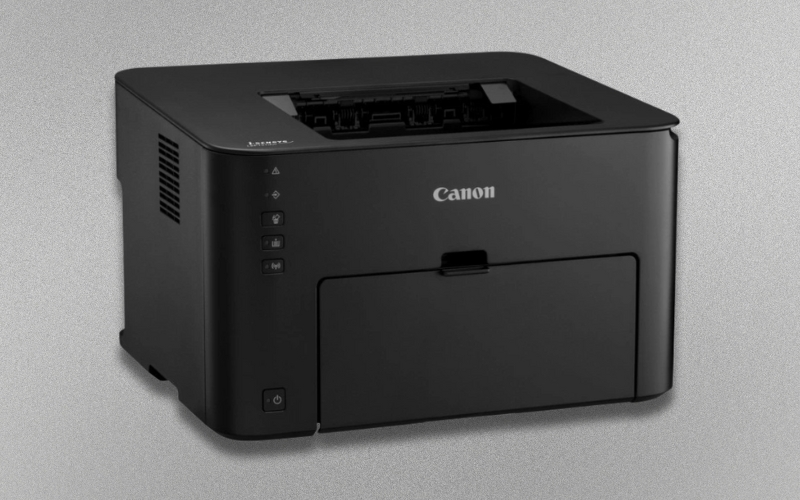
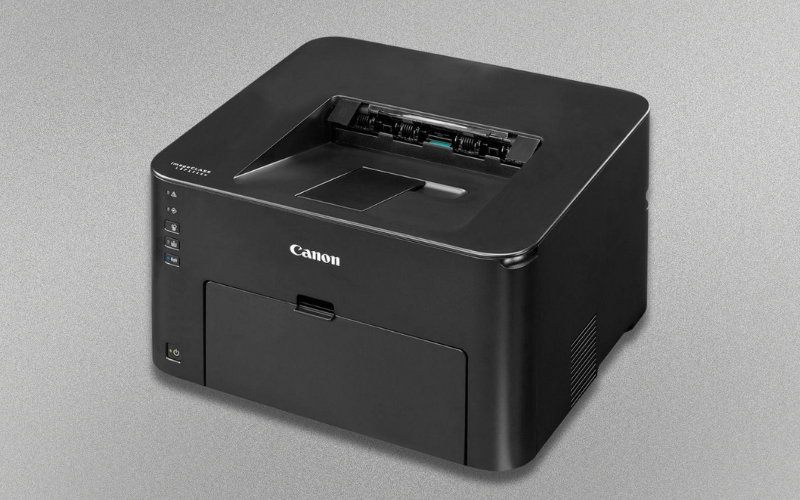
Canon LBP 151DW là một mẫu máy in laser trắng đen hiện đại, được thiết kế tối ưu cho các văn phòng nhỏ hoặc môi trường làm việc cá nhân. Máy in không chỉ đảm bảo tốc độ và chất lượng in cao mà còn mang lại sự tiện lợi nhờ các tính năng kết nối thông minh. Dưới đây là những thông số và đặc điểm nổi bật của Canon LBP 151DW:
- Loại máy: In laser trắng đen, phù hợp cho nhu cầu in ấn tài liệu văn phòng.
- Chức năng in: Hỗ trợ in 1 mặt hoặc in 2 mặt tự động, tiết kiệm giấy và thời gian.
- Kết nối: Có khả năng kết nối qua USB, Wi-Fi và LAN, giúp linh hoạt trong việc in từ nhiều thiết bị.
- Tốc độ in: Lên tới 27 trang mỗi phút, đáp ứng tốt nhu cầu in ấn nhanh chóng.
- Độ phân giải: Chuẩn 600 x 600 dpi, có thể nâng lên tối đa 1200 x 1200 dpi, đảm bảo bản in rõ nét và sắc sảo.
- Khổ giấy tối đa: Hỗ trợ in giấy A4, phù hợp với hầu hết các tài liệu văn phòng.
- Công suất in hàng tháng: Tối đa 15.000 trang, đáp ứng nhu cầu in vừa phải đến cao trong môi trường văn phòng nhỏ.
Với những ưu điểm trên, Canon LBP 151DW là lựa chọn lý tưởng cho người dùng muốn kết hợp hiệu suất, chất lượng và khả năng kết nối linh hoạt.
Nguyên nhân khiến máy in Canon 151DW nháy đèn đỏ liên tục
Khi sử dụng, nhiều người gặp tình trạng máy in Canon LBP 151DW báo lỗi đèn đỏ, khiến quá trình in ấn bị gián đoạn. Hiểu rõ nguyên nhân sẽ giúp người dùng khắc phục nhanh chóng và tránh lặp lại sự cố. Dưới đây là những lý do phổ biến khiến đèn đỏ trên máy in nhấp nháy liên tục:
- Sai kích thước khổ giấy: Máy in có thể nhận diện sai khổ giấy, ví dụ khổ mặc định được cài là Letter thay vì A4 – khổ giấy phổ biến tại Việt Nam. Khi khổ giấy không khớp, máy sẽ báo lỗi ngay cả khi giấy vẫn đầy khay.
- Giấy in không đạt tiêu chuẩn: Sử dụng giấy bị cắt xén không đều, quá mỏng, quá dày hoặc loại giấy không tương thích với máy in sẽ khiến máy báo lỗi đèn đỏ.
- Cài đặt chế độ in 2 mặt chưa phù hợp: Nếu máy đang để chế độ in 2 mặt tự động nhưng giấy hoặc thiết lập không tương thích, máy sẽ gặp lỗi và nhấp nháy đèn đỏ.
- Hết giấy hoặc giấy bị kẹt: Một trong những nguyên nhân phổ biến nhất là khay giấy trống hoặc giấy bị kẹt bên trong cơ cấu máy. Đèn đỏ nhấp nháy liên tục là dấu hiệu cảnh báo người dùng kiểm tra ngay khay giấy.
- Hộp mực gặp vấn đề: Hộp mực hết, lắp sai vị trí hoặc không tương thích (đặc biệt là mực không chính hãng) đều có thể khiến máy in báo lỗi. Việc lắp lại hoặc thay thế hộp mực thường sẽ giải quyết sự cố.
- Nắp máy in chưa đóng chặt: Nếu nắp máy in không được đóng đúng vị trí, cảm biến sẽ báo lỗi ngay lập tức, dẫn đến đèn đỏ nhấp nháy liên tục. Đây là lỗi thường gặp khi vừa thay mực hoặc kiểm tra bên trong máy.
- Lỗi kết nối giữa máy in và máy tính: Kết nối USB, LAN hoặc Wi-Fi bị gián đoạn, driver máy in lỗi hoặc không tương thích với hệ điều hành là nguyên nhân phần mềm khiến đèn đỏ nhấp nháy.
- Lỗi phần cứng bên trong máy: Các linh kiện như cảm biến giấy, bộ phận sấy, con lăn hoặc mainboard gặp trục trặc cũng sẽ khiến máy nhấp đèn đỏ liên tục.
- Nhiệt độ hoặc môi trường sử dụng không phù hợp: Máy in hoạt động trong môi trường quá nóng, quá ẩm hoặc nhiều bụi bẩn có thể gây lỗi sensor và báo đèn đỏ.
- Vệ sinh và bảo trì chưa đúng cách: Nếu máy lâu ngày không được vệ sinh, bụi mực, giấy vụn hoặc các tạp chất tích tụ trong máy sẽ gây kẹt, cảm biến bị sai lệch và đèn đỏ bật.
🔗 Xem Thêm: Máy In Canon 2900 Báo Lỗi Cáp: Nguyên Nhân & Cách Khắc Phục 100% Thành Công
Hướng dẫn 10 cách sửa máy in Canon LBP 151DW báo lỗi đèn đỏ
Khi máy in Canon LBP 151DW báo lỗi đèn đỏ, việc xác định nguyên nhân và thực hiện các biện pháp khắc phục đúng cách sẽ giúp bạn tiết kiệm thời gian và tránh làm hỏng máy. Lỗi đèn đỏ có thể xuất phát từ giấy, mực, nắp máy, kết nối hoặc phần cứng bên trong, nhưng hầu hết các sự cố đều có thể tự xử lý tại nhà với những hướng dẫn đơn giản. Dưới đây là 10 cách hiệu quả giúp bạn sửa lỗi đèn đỏ trên máy in Canon LBP 151DW một cách nhanh chóng và an toàn:
Cách 1: Điều chỉnh khổ giấy in phù hợp với máy in
Một trong những nguyên nhân phổ biến khiến máy in Canon 151DW báo lỗi đèn đỏ là do khổ giấy không khớp với thiết lập mặc định của máy. Máy in Canon LBP 151 thường được cài đặt khổ giấy mặc định là Letter, nhỏ hơn khổ A4 tiêu chuẩn tại Việt Nam. Khi giấy nạp vào khay không khớp với thiết lập này, máy sẽ nhấp đèn đỏ và không thực hiện lệnh in.
Để khắc phục, bạn nên điều chỉnh khổ giấy trong phần cài đặt của máy in về A4, đảm bảo khớp với giấy sử dụng. Đồng thời, hãy sử dụng giấy A4 đạt chuẩn, tránh các loại giấy tự cắt, giấy bị méo hoặc không đồng đều, vì những loại giấy này cũng có thể gây lỗi và làm máy báo đèn đỏ. Việc thực hiện đúng khổ giấy sẽ giúp máy in hoạt động ổn định và giảm thiểu sự cố.
Cách 2: Tắt chế độ in 2 mặt khi không cần thiết
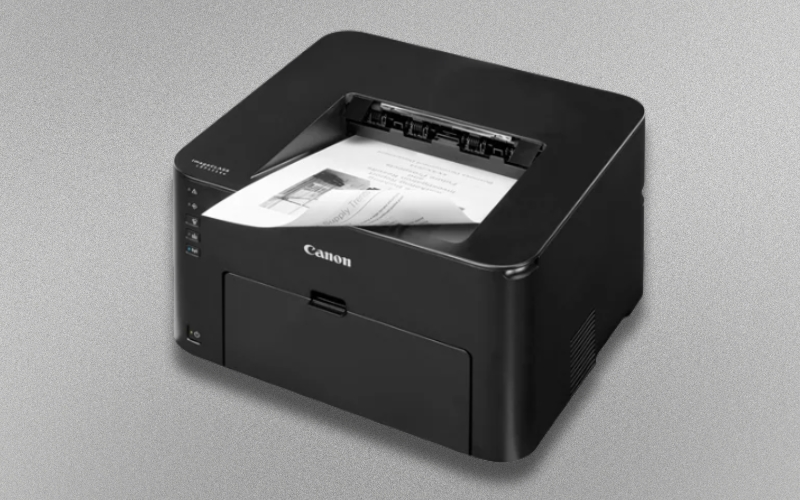
Một nguyên nhân khác khiến máy in Canon LBP 151DW báo lỗi đèn đỏ là do chế độ in 2 mặt được bật mặc định trên máy. Nếu giấy hoặc thiết lập không phù hợp, việc in 2 mặt tự động có thể gây lỗi và khiến đèn đỏ nhấp nháy liên tục.
Để khắc phục, bạn nên tạm thời tắt chế độ in 2 mặt trong phần cài đặt của máy in, chỉ bật lại khi thực sự cần in 2 mặt. Việc này không chỉ giúp máy hoạt động ổn định mà còn giảm thiểu tình trạng kẹt giấy hoặc báo lỗi đèn đỏ, đảm bảo quá trình in diễn ra mượt mà và an toàn cho thiết bị.
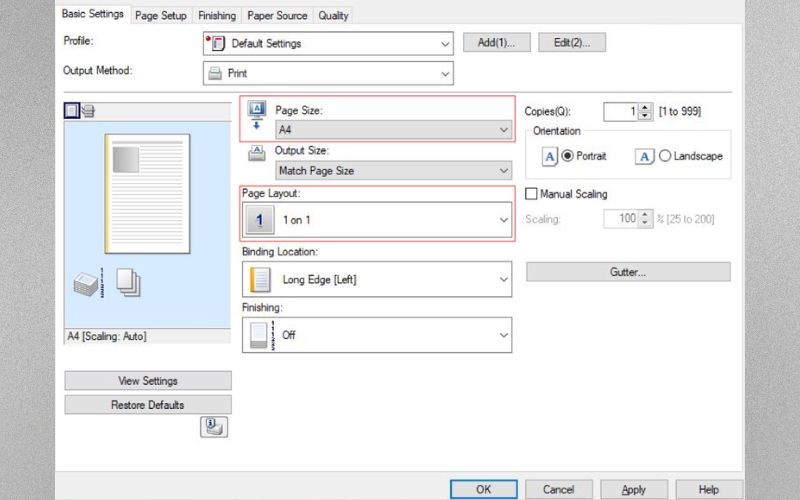
Để đảm bảo máy in Canon LBP 151DW không bị lỗi đèn đỏ do sai khổ giấy hay chế độ in 2 mặt, bạn nên thiết lập máy in về khổ giấy A4 và chế độ in 1 mặt. Quá trình này có thể thực hiện nhanh chóng thông qua phần cài đặt trên máy tính. Cụ thể như sau:
Bước 1: Truy cập Control Panel trên máy tính, sau đó chọn Devices and Printers để xem danh sách các máy in đã kết nối.
Bước 2: Nhấp chuột phải vào máy in Canon LBP 151DW, chọn Printing Preferences để mở bảng tùy chỉnh cài đặt in.
Bước 3: Trong tab Basic Settings hoặc Page Setup, tìm mục Page Size và chọn A4 để đảm bảo khổ giấy phù hợp với tiêu chuẩn tại Việt Nam.
Bước 4: Tại phần 1-side/2-sided/Booklet Printing, chọn 1-sided Printing để tắt chế độ in 2 mặt tự động, tránh lỗi khi in.
Bước 5: Nhấn Apply sau đó chọn OK để lưu các cài đặt, đảm bảo máy in sử dụng khổ giấy và chế độ in mới cho tất cả các lệnh in tiếp theo.
Cách 3: Kiểm tra khay giấy và gỡ giấy kẹt
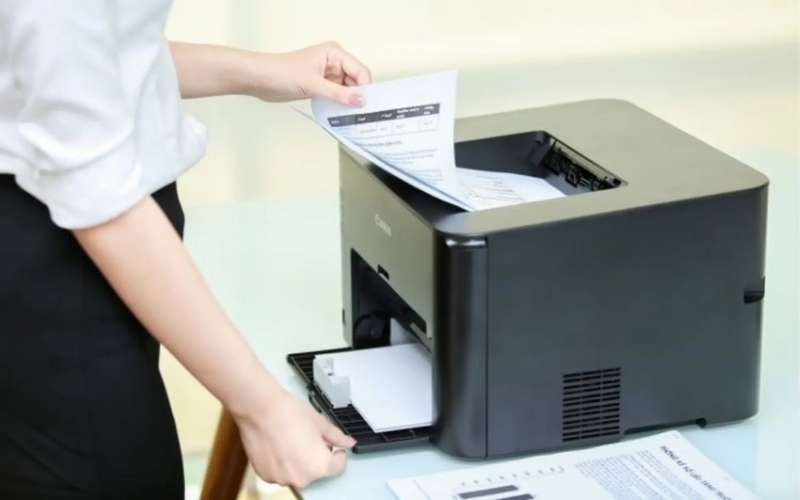
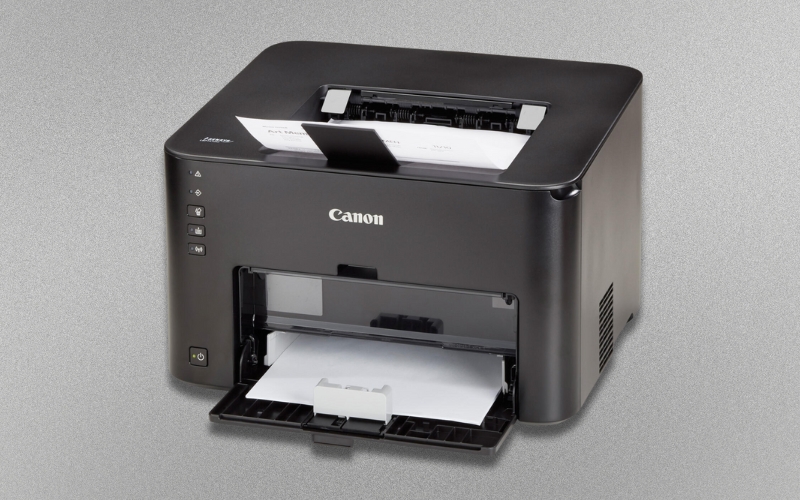
Sự cố máy in Canon LBP 151DW báo đèn đỏ còn có thể xảy ra do giấy bị kẹt hoặc nạp không đúng cách trong khay. Để khắc phục, bạn nên kiểm tra khay giấy và gỡ giấy kẹt một cách cẩn thận.
Bước 1: Trước khi thao tác, hãy tắt nguồn máy in để đảm bảo an toàn và tránh làm hỏng cơ cấu bên trong.
Bước 2: Nhẹ nhàng mở nắp máy in và quan sát khay giấy để phát hiện vị trí giấy bị kẹt.
Bước 3: Tháo giấy mắc kẹt một cách cẩn thận, tránh xé rách hoặc để mảnh giấy còn sót lại trong cơ cấu.
Bước 4: Đảm bảo giấy được xếp phẳng, không bị cong, nhăn hoặc quá số lượng tối đa mà khay giấy cho phép. Điều này giúp máy in nhận giấy chính xác và ngăn ngừa lỗi đèn đỏ tái diễn.
🔗 Xem Thêm: Cách Chỉnh Mực Máy In Canon 2900 Đơn Giản, Nhanh Chóng & Hiệu Quả
Cách 4: Kiểm tra hộp mực và thay thế nếu cần
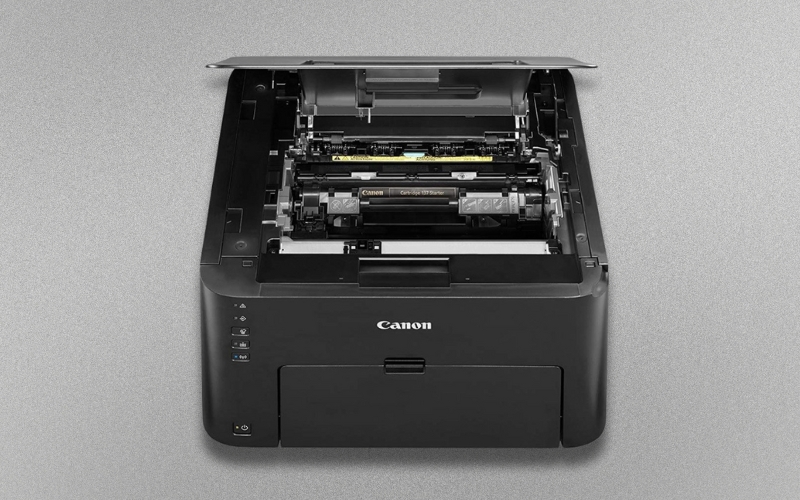
Hộp mực gặp vấn đề, bao gồm hết mực, lắp sai vị trí hoặc không tương thích cũng là một nguyên nhân phổ biến khiến máy in Canon LBP151DW báo lỗi đèn đỏ. Để đảm bảo máy in hoạt động ổn định, bạn nên kiểm tra và xử lý hộp mực theo các bước sau:
Bước 1: Tắt nguồn máy in trước khi thao tác. Sau đó mở nắp máy và nhẹ nhàng lấy hộp mực ra để kiểm tra tình trạng mực và độ lắp khít.
Bước 2: Nếu hộp mực chưa hết, hãy lắp lại đúng vị trí, đảm bảo khớp với cơ cấu bên trong máy. Nếu hộp mực đã hết hoặc không hoạt động, thay bằng hộp mực mới để máy vận hành bình thường.
Bước 3: Chọn mực in chính hãng Canon để đảm bảo chất lượng bản in, tránh lỗi sensor và duy trì hiệu suất lâu dài cho máy in.
Bước 4: Đảm bảo chip mực tương thích với máy in Canon LBP 151DW; chip không tương thích có thể gây lỗi nhận diện mực và làm máy báo đèn đỏ.
Cách 5: Kiểm tra kết nối vật lý giữa máy in và máy tính
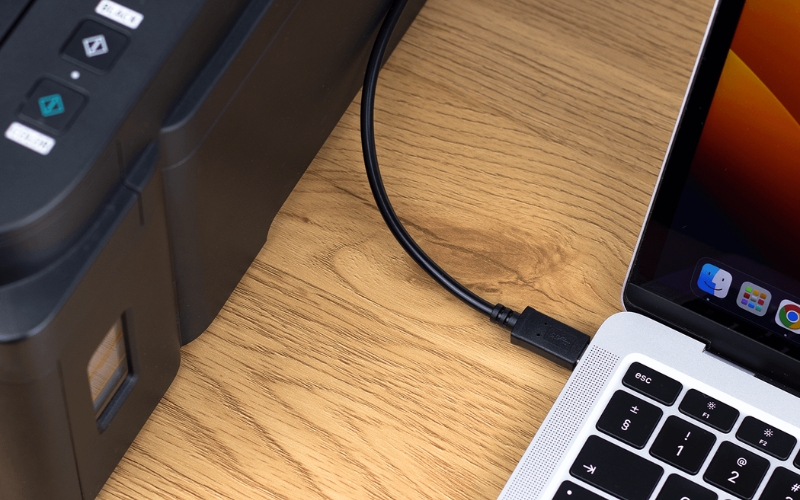
Một lý do khác khiến máy in Canon LBP 151DW báo lỗi đèn đỏ là do kết nối vật lý giữa máy in và máy tính gặp vấn đề. Nếu dây cáp USB, cổng kết nối hoặc nguồn điện không ổn định, máy in sẽ không nhận lệnh in và đèn đỏ sẽ nhấp nháy liên tục.
Bước 1: Đảm bảo cáp USB hoặc cáp LAN được cắm chắc chắn vào máy in và máy tính. Nếu cáp bị hư hỏng hoặc lỏng lẻo, hãy thay thế bằng cáp mới để đảm bảo tín hiệu truyền ổn định.
Bước 2: Đảm bảo máy in đã được cấp điện đầy đủ và nguồn ổn định. Tránh sử dụng ổ cắm điện chung với các thiết bị công suất lớn để ngăn tình trạng mất kết nối tạm thời.
Bước 3: Sau khi kiểm tra cáp và nguồn, hãy bật lại máy in và máy tính để thiết lập lại kết nối vật lý. Thao tác này thường giúp máy in nhận lệnh in trở lại và giảm nguy cơ lỗi đèn đỏ.
Cách 6: Kiểm tra và đóng chặt nắp máy in
Một trong những nguyên nhân phổ biến khiến máy in Canon LBP 151DW báo lỗi đèn đỏ là nắp máy in chưa được đóng đúng vị trí. Máy in có cảm biến nắp để đảm bảo an toàn khi in; nếu nắp mở hoặc lỏng, đèn đỏ sẽ nhấp nháy liên tục và quá trình in sẽ bị gián đoạn.
Bước 1: Trước khi kiểm tra, hãy tắt máy in để đảm bảo an toàn và tránh làm hỏng các bộ phận bên trong.
Bước 2: Nhẹ nhàng mở nắp trên hoặc nắp trước (tùy model) và kiểm tra xem có vật cản nào, giấy vụn hoặc bụi bẩn làm cản nắp đóng hoàn toàn không.
Bước 3: Đặt nắp trở lại vị trí ban đầu và nhấn nhẹ để đảm bảo nắp khít với cơ cấu khóa. Bạn sẽ nghe tiếng “click” khi nắp được đóng đúng.
Bước 4: Khi nắp đã được đóng chắc chắn, bật lại máy in và kiểm tra xem đèn đỏ còn nhấp nháy hay không. Nếu nắp được đóng đúng, lỗi đèn đỏ thường được khắc phục ngay lập tức.
Cách 7: Kiểm tra kết nối phần mềm và cập nhật driver máy in
Ngoài các vấn đề về phần cứng, máy in Canon LBP 151DW báo lỗi đèn đỏ cũng có thể xuất phát từ kết nối phần mềm giữa máy in và máy tính. Driver lỗi thời hoặc không tương thích với hệ điều hành sẽ khiến máy không nhận lệnh in, dẫn đến tình trạng đèn đỏ nhấp nháy liên tục. Để khắc phục, bạn nên kiểm tra và cập nhật driver cũng như thiết lập kết nối phần mềm đúng cách.
Bước 1: Mở Devices and Printers và xác nhận máy in Canon LBP 151DW có hiển thị trạng thái “Ready” hay không. Nếu máy in đang ở chế độ “Offline” hoặc báo lỗi, hãy kiểm tra kết nối USB, LAN hoặc WiFi để đảm bảo máy tính và máy in kết nối ổn định.
Bước 2: Nếu driver hiện tại bị lỗi hoặc không tương thích với hệ điều hành, hãy gỡ bỏ driver cũ. Sau đó, truy cập trang web chính thức của Canon để tải về driver phiên bản mới nhất, phù hợp với hệ điều hành máy tính của bạn.
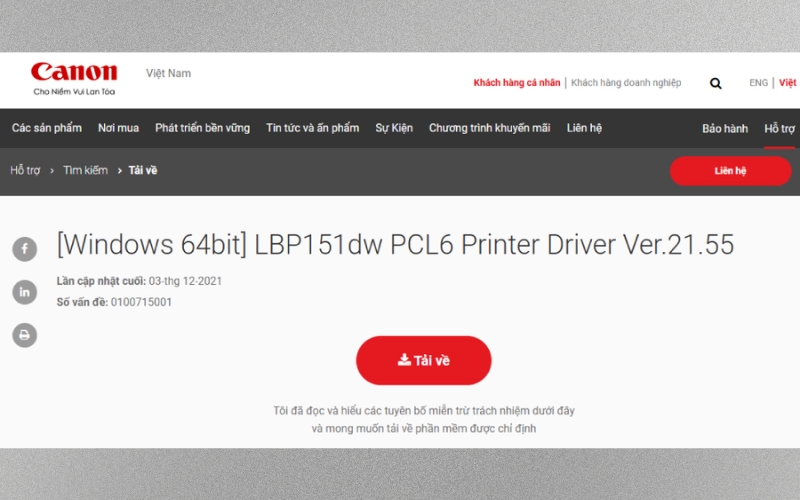
Bước 3: Thực hiện cài đặt driver mới theo hướng dẫn của Canon. Sau khi hoàn tất, hãy khởi động lại máy tính để thiết lập kết nối đầy đủ giữa máy in và máy tính.
Bước 4: Sau khi cập nhật driver, đảm bảo máy in Canon LBP 151DW được chọn làm default printer và các thiết lập in như khổ giấy hay chế độ in 1 mặt/2 mặt đã đúng.
Bước 5: Thử gửi lệnh in để kiểm tra xem đèn đỏ trên máy in còn nhấp nháy hay không.
🔗 Xem Thêm: Pass Mặc Định Camera Là Gì? Danh Sách Mật Khẩu Mặc Định Camera Các Hãng
Cách 8: Vệ sinh cảm biến và các bộ phận bên trong máy in
Một nguyên nhân khác khiến máy in Canon LBP 151DW báo lỗi đèn đỏ là bụi bẩn, mực in thừa hoặc giấy vụn bám vào các cảm biến, con lăn và bộ phận bên trong máy. Việc vệ sinh định kỳ giúp máy in hoạt động trơn tru, giảm thiểu lỗi đèn đỏ và kéo dài tuổi thọ thiết bị.
Bước 1: Tắt máy in và rút nguồn điện để đảm bảo an toàn trước khi mở nắp và tiến hành vệ sinh.
Bước 2: Mở nắp máy in và kiểm tra các bộ phận bên trong, bao gồm khay giấy, con lăn, cảm biến giấy và khu vực quanh hộp mực để phát hiện bụi hoặc mảnh giấy còn sót lại.
Bước 3: Sử dụng khăn mềm hoặc chổi nhỏ, có thể hơi ẩm một chút với cồn isopropyl, nhẹ nhàng lau sạch bụi và mực thừa trên cảm biến, con lăn và các bộ phận tiếp xúc với giấy.
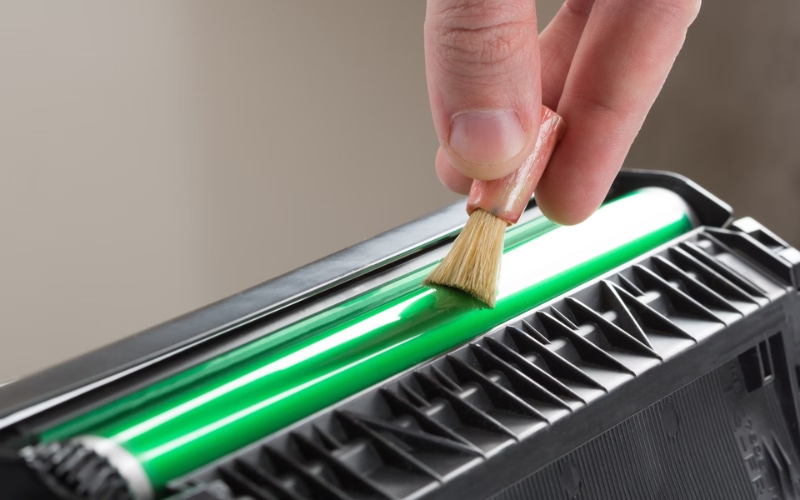
Bước 4: Kiểm tra lại các bộ phận đã vệ sinh, đảm bảo không còn mảnh giấy vụn hay bụi bẩn nào, sau đó đóng nắp máy in chắc chắn.
Bước 5: Cắm lại nguồn điện, bật máy in và thử in một bản test để đảm bảo mọi cảm biến hoạt động bình thường và đèn đỏ không còn nhấp nháy.
Cách 9: Reset máy in Canon LBP 151DW về mặc định
Khi các lỗi khác đã được kiểm tra nhưng máy in Canon LBP 151DW báo lỗi đèn đỏ vẫn tiếp diễn, việc đưa máy in về cài đặt mặc định có thể giúp xóa bỏ các thiết lập sai lệch và khôi phục trạng thái ban đầu. Điều này đặc biệt hữu ích khi các cấu hình ở menu máy hoặc mạng bị thay đổi khiến máy in không hoạt động ổn định. Việc reset sẽ xóa các cài đặt cá nhân và đưa máy trở về trạng thái như lúc mới xuất xưởng, giúp xử lý lỗi phần mềm và kết nối.
Bước 1: Tắt nguồn máy in và đợi khoảng 10 giây để đảm bảo thiết bị hoàn toàn ngắt điện trước khi tiến hành reset.
Bước 2: Tìm nút Reset card mạng (thường là một lỗ nhỏ trên board giao tiếp của máy in) và nhấn giữ nút này.
Bước 3: Trong khi vẫn giữ nút Reset, nhấn nút nguồn để bật lại máy in.
Bước 4: Thả đồng thời cả nút Reset và nút nguồn. Sau thao tác này, các thông số liên quan đến card mạng và một số thiết lập khác sẽ được đưa về giá trị mặc định của nhà sản xuất.
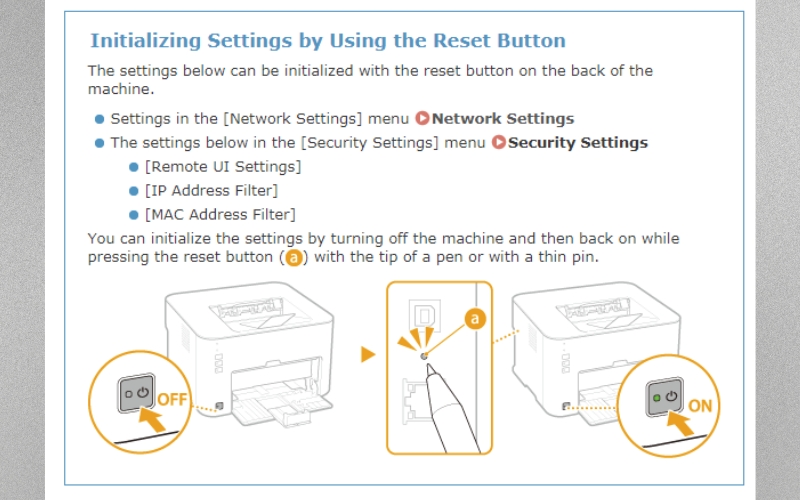
Bước 5: Cắm lại nguồn và bật máy in lên, sau đó truy cập vào menu cài đặt trên giao diện điều khiển (nếu có) hoặc thông qua Remote UI trên trình duyệt web bằng địa chỉ IP máy in.
Bước 6: Trong mục Settings/Registration (Cài đặt/Đăng ký), tìm tùy chọn Initialize Setting Information hoặc Initialize All để đặt lại tất cả cấu hình về mặc định nhà sản xuất. Chọn xác nhận và đợi máy xử lý.
Bước 7: Sau khi reset xong, máy có thể tự khởi động lại. Bạn nên kiểm tra lại các thiết lập cơ bản như khổ giấy, chế độ in 1 mặt, kết nối mạng và driver để đảm bảo máy hoạt động bình thường.
Cách 10: Liên hệ trung tâm bảo hành Canon sửa lỗi phần cứng
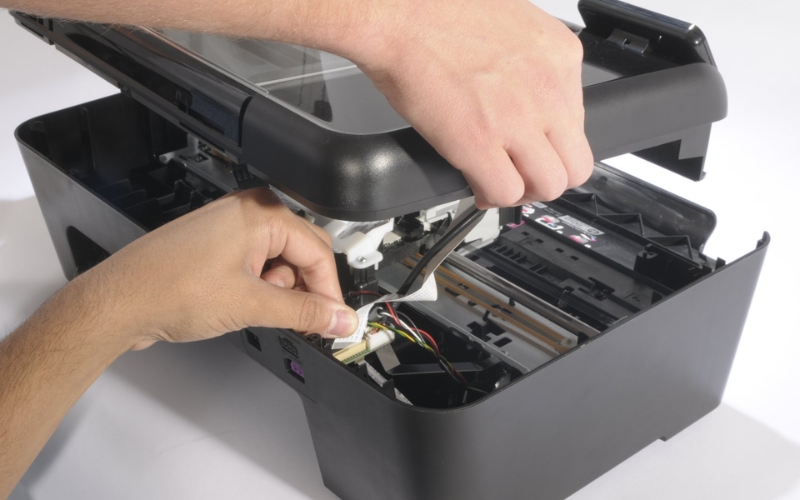
Nếu sau khi thực hiện tất cả các bước khắc phục, máy in Canon LBP 151DW báo lỗi đèn đỏ vẫn tiếp diễn, rất có thể máy đang gặp sự cố phần cứng. Lúc này, việc tự sửa chữa tại nhà có thể không hiệu quả và tiềm ẩn rủi ro làm hỏng thiết bị, nên bạn nên mang máy đến trung tâm bảo hành Canon hoặc liên hệ kỹ thuật viên chuyên nghiệp để kiểm tra và xử lý.
- Kiểm tra bộ phận sấy (Fuser Unit): Đây là linh kiện quan trọng giúp cố định mực in lên giấy. Nếu máy đã sử dụng lâu ngày hoặc in khối lượng lớn, bộ phận này có thể hỏng, dẫn đến lỗi đèn đỏ. Trung tâm bảo hành sẽ kiểm tra, vệ sinh hoặc thay thế Fuser Unit nếu cần.
- Kiểm tra cảm biến giấy (Paper Sensor): Cảm biến giấy chịu trách nhiệm nhận diện khay giấy và giấy đi qua cơ cấu in. Nếu bị bụi bẩn, lệch vị trí hoặc hỏng, máy sẽ báo lỗi. Kỹ thuật viên sẽ vệ sinh hoặc điều chỉnh cảm biến một cách chính xác.
- Kiểm tra mainboard: Mainboard là bộ điều khiển trung tâm của máy in. Lỗi trên mainboard thường nghiêm trọng và không thể tự xử lý tại nhà. Khi phát hiện lỗi, trung tâm bảo hành sẽ tiến hành thay thế hoặc sửa chữa linh kiện này để đảm bảo máy vận hành ổn định.
🔗 Xem Thêm: Các Phần Mềm Dò IP Camera Vantech Mới Nhất 2026 [Kèm Link Tải Miễn Phí]
Cách kiểm tra mã lỗi qua số lần nháy đèn đỏ trên máy in Canon LBP 151DW
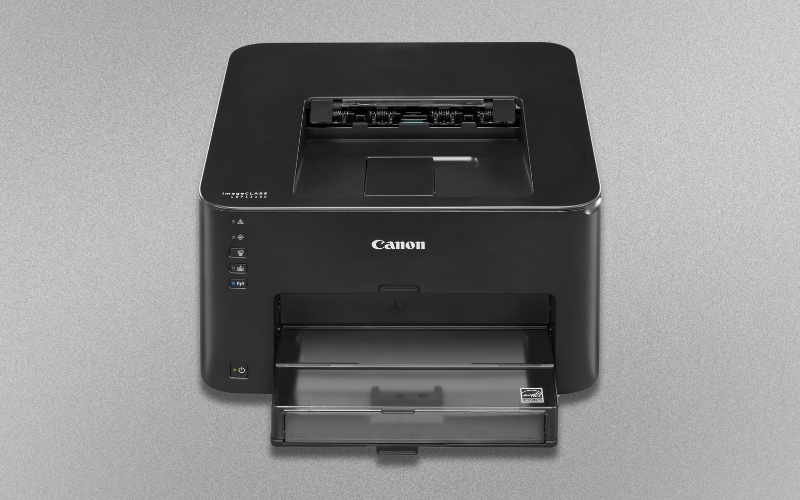
Hầu hết các dòng máy in Canon, bao gồm cả model LBP 151DW, đều sử dụng hệ thống đèn báo để thông báo trạng thái hoạt động hoặc sự cố xảy ra. Khi máy in Canon LBP 151DW báo lỗi đèn đỏ, việc hiểu ý nghĩa của số lần nháy đèn có thể giúp bạn nhanh chóng xác định nguyên nhân và lựa chọn cách xử lý phù hợp.
Thông thường, các mã lỗi được thể hiện như sau:
- Đèn đỏ nháy 2 lần liên tục: Thường liên quan đến vấn đề về giấy. Máy có thể hết giấy trong khay, giấy bị kẹt hoặc khay giấy chưa được đóng đúng cách. Ngoài ra, việc cài đặt sai khổ giấy cũng có thể khiến máy nhấp đèn đỏ 2 lần.
- Đèn đỏ nháy 4 lần liên tục: Đây là dấu hiệu cảnh báo liên quan đến hộp mực. Nguyên nhân có thể là hộp mực đã hết, chưa lắp đúng vị trí, chip trên hộp mực bị lỗi, hoặc máy không nhận diện được hộp mực.
- Đèn đỏ nháy 7 lần liên tục: Mức cảnh báo nghiêm trọng hơn, thường ám chỉ bộ phận sấy (Fuser Unit) gặp trục trặc. Bộ phận này chịu trách nhiệm làm nóng chảy mực và ép mực lên giấy, do đó khi gặp lỗi, quá trình in sẽ không thể hoàn tất.
- Đèn đỏ nháy 10 lần liên tục: Đây thường là dấu hiệu của lỗi phần cứng nghiêm trọng, có thể liên quan đến bo mạch chủ (mainboard) hoặc các linh kiện quan trọng khác bên trong máy in.
Lưu ý rằng các mã lỗi trên là phổ biến, nhưng tùy từng model và tình huống cụ thể, ý nghĩa có thể khác nhau. Để có thông tin chính xác nhất, bạn nên tham khảo sách hướng dẫn sử dụng đi kèm máy hoặc truy cập website hỗ trợ của Canon. Việc nhận biết sớm các tín hiệu đèn nháy giúp bạn chủ động hơn trong việc xử lý và sửa lỗi, đồng thời hạn chế rủi ro hỏng hóc nghiêm trọng cho máy in.
🔗 Xem Thêm: Hướng Dẫn Reset Camera IP Avtech Về Mật Khẩu Mặc Định 100% Thành Công
Một số lưu ý quan trọng để máy in Canon LBP 151DW tránh bị lỗi đèn đỏ
Để giảm nguy cơ máy in Canon LBP 151DW báo lỗi đèn đỏ và đảm bảo quá trình in ấn diễn ra ổn định, người dùng nên thực hiện một số thói quen chăm sóc và bảo trì định kỳ. Các biện pháp đơn giản nhưng hiệu quả sẽ giúp máy in hoạt động lâu dài, hạn chế sự cố và tiết kiệm chi phí sửa chữa.
- Vệ sinh máy in định kỳ: Thường xuyên lau chùi khay giấy, con lăn và cảm biến giấy để loại bỏ bụi bẩn, mảnh vụn hoặc mực thừa. Việc này giúp máy nhận giấy chính xác và tránh nhấp nháy đèn đỏ do cảm biến bị bám bẩn.
- Sử dụng giấy và mực in chuẩn: Luôn dùng giấy A4 chất lượng và mực in chính hãng Canon để đảm bảo hiệu suất in và giảm nguy cơ kẹt giấy hoặc lỗi nhận diện hộp mực. Giấy quá mỏng, cong hoặc mực không tương thích có thể làm máy báo lỗi đèn đỏ liên tục.
- Kiểm tra và bảo trì định kỳ tại trung tâm uy tín: Mang máy đến các trung tâm bảo hành Canon hoặc các dịch vụ kỹ thuật chuyên nghiệp mỗi 6–12 tháng để kiểm tra bộ phận sấy, cảm biến, bo mạch và các linh kiện quan trọng.
- Tránh in vượt công suất cho phép: Máy in Canon LBP 151DW có công suất tối đa khoảng 15.000 trang/tháng. In vượt công suất định mức có thể gây quá nhiệt hoặc hỏng hóc bộ phận bên trong, dẫn đến đèn đỏ nhấp nháy.
- Đảm bảo nắp máy in luôn đóng kín: Mở nắp hoặc đóng không đúng cách có thể khiến máy báo lỗi đèn đỏ ngay cả khi các bộ phận khác bình thường. Kiểm tra và đóng chặt nắp trước mỗi lần in.
- Cập nhật driver và kiểm tra kết nối: Đảm bảo driver máy in được cập nhật và kết nối với máy tính hoặc mạng ổn định. Kết nối kém hoặc driver lỗi thời cũng có thể khiến máy báo lỗi sai.
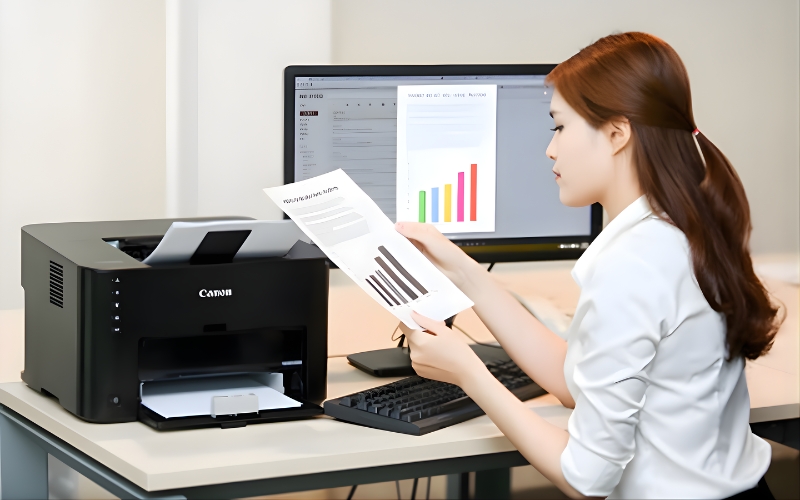
Việc hiểu rõ nguyên nhân và các cách khắc phục khi máy in Canon LBP 151DW báo lỗi đèn đỏ sẽ giúp người dùng xử lý sự cố nhanh chóng, tiết kiệm thời gian và duy trì hiệu suất in ấn ổn định. Bằng cách thực hiện đúng các bước từ kiểm tra giấy, hộp mực, kết nối, vệ sinh bộ phận bên trong cho đến việc reset hoặc liên hệ trung tâm bảo hành khi cần, bạn hoàn toàn có thể giảm thiểu tình trạng lỗi và kéo dài tuổi thọ cho máy in. Hy vọng thông tin trong bài viết sẽ giúp bạn sử dụng máy in Canon LBP 151DW hiệu quả và hạn chế tối đa các sự cố đèn đỏ.
🔗 Xem Thêm: 3 Cách Kiểm Tra Băng Thông Mạng Viettel Chính Xác Nhất [UPDATE 2026]
