
Ngày nay, việc lắp đặt camera an ninh tại nhà hoặc văn phòng đã trở nên phổ biến. Trong đó, các dòng camera IMOU luôn được nhiều người tin dùng nhờ chất lượng hình ảnh sắc nét và tính năng hiện đại. Tuy nhiên, trong quá trình sử dụng, không ít người gặp phải tình trạng camera IMOU không đàm thoại được, khiến việc giao tiếp hai chiều qua thiết bị trở nên khó khăn và gây bất tiện. Bài viết dưới đây của Viễn Thông Việt Nam sẽ giúp bạn tìm hiểu nguyên nhân và cách khắc phục tình trạng trên một cách nhanh chóng và hiệu quả.
Tính năng đàm thoại 2 chiều trên camera IMOU là gì?
Tính năng đàm thoại 2 chiều trên camera IMOU là một trong những điểm nổi bật giúp thiết bị này không chỉ ghi hình mà còn trở thành công cụ giao tiếp tiện lợi. Với tính năng này, người dùng có thể vừa nghe âm thanh từ môi trường xung quanh camera, vừa phát thanh trực tiếp từ điện thoại hoặc máy tính tới camera, tạo ra cuộc trò chuyện hai chiều một cách dễ dàng. Điều này đặc biệt hữu ích khi bạn cần giám sát trẻ nhỏ, người già, thú cưng hoặc quản lý nhân viên, khách hàng từ xa mà không cần có mặt trực tiếp.
Camera IMOU thường được trang bị micro và loa tích hợp chất lượng cao, giúp âm thanh rõ ràng và chân thực. Khi sử dụng ứng dụng IMOU Life, bạn có thể nhấn vào biểu tượng đàm thoại để nói chuyện trực tiếp, đồng thời nghe lại âm thanh xung quanh camera. Ngoài ra, một số dòng camera còn hỗ trợ tự động lọc tiếng ồn, giúp âm thanh thu được trong trẻo hơn ngay cả trong môi trường có nhiều tạp âm.
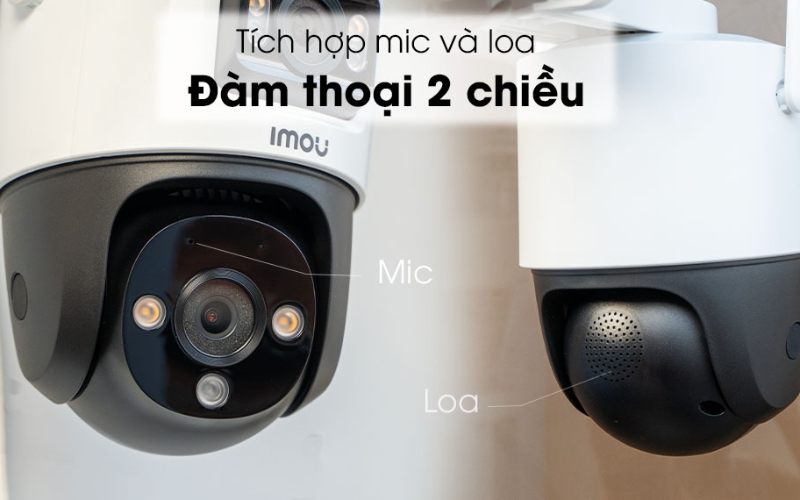
Nhờ tính năng này, việc quản lý và giám sát từ xa trở nên tiện lợi, hiệu quả hơn rất nhiều so với các camera chỉ có chức năng quan sát một chiều. Tuy nhiên, trong quá trình sử dụng, đôi khi tính năng đàm thoại 2 chiều có thể gặp sự cố, dẫn đến tình trạng camera IMOU không đàm thoại được, ảnh hưởng đến trải nghiệm người dùng.
Dấu hiệu nhận biết camera IMOU bị lỗi đàm thoại hai chiều
Khi gặp sự cố camera IMOU không đàm thoại được, thiết bị thường sẽ có những dấu hiệu cảnh báo trước mà người dùng có thể dễ dàng nhận thấy. Việc nắm rõ các biểu hiện này sẽ giúp bạn nhanh chóng phát hiện vấn đề, từ đó thực hiện kiểm tra và khắc phục kịp thời, tránh ảnh hưởng đến việc giám sát và giao tiếp từ xa. Dưới đây là những dấu hiệu phổ biến nhất:
- Âm thanh truyền đi bị rè hoặc lạc tiếng: Khi nói chuyện qua camera, âm thanh phát ra không rõ ràng, bị rè hoặc méo tiếng, khiến cuộc đàm thoại hai chiều trở nên khó hiểu và không hiệu quả.
- Không nhận được phản hồi từ đầu dây bên kia: Người dùng không nghe thấy tiếng trả lời từ phía người hoặc vật thể ở gần camera, dù đã thực hiện thao tác đàm thoại đúng cách.
- Thông báo lỗi xuất hiện trên ứng dụng hoặc camera: Ứng dụng IMOU Life hoặc giao diện camera có thể hiện cảnh báo lỗi liên quan đến chức năng đàm thoại, báo hiệu thiết bị đang gặp sự cố.
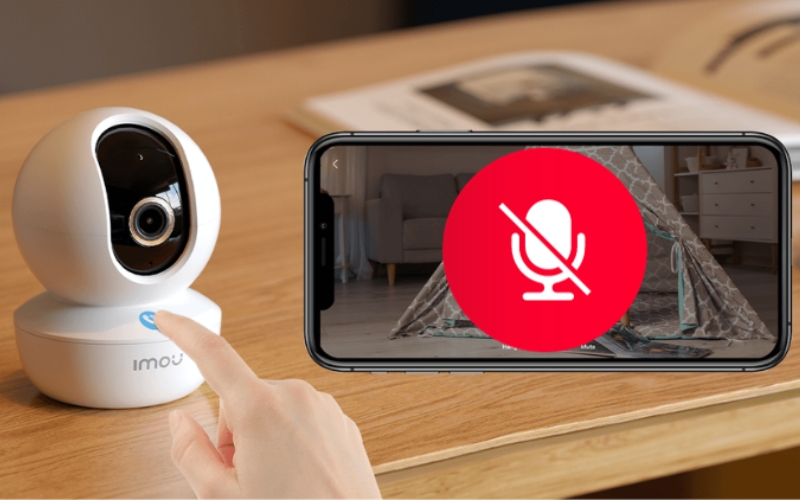
- Tùy chọn đàm thoại không khả dụng: Biểu tượng hoặc tính năng đàm thoại biến mất trong ứng dụng, dù camera hỗ trợ chức năng hai chiều, khiến người dùng không thể kích hoạt cuộc trò chuyện.
- Video ghi lại không có âm thanh hoặc âm thanh không đồng bộ: Khi xem lại dữ liệu, âm thanh có thể bị mất hoặc lệch so với hình ảnh, ảnh hưởng đến quá trình giám sát.
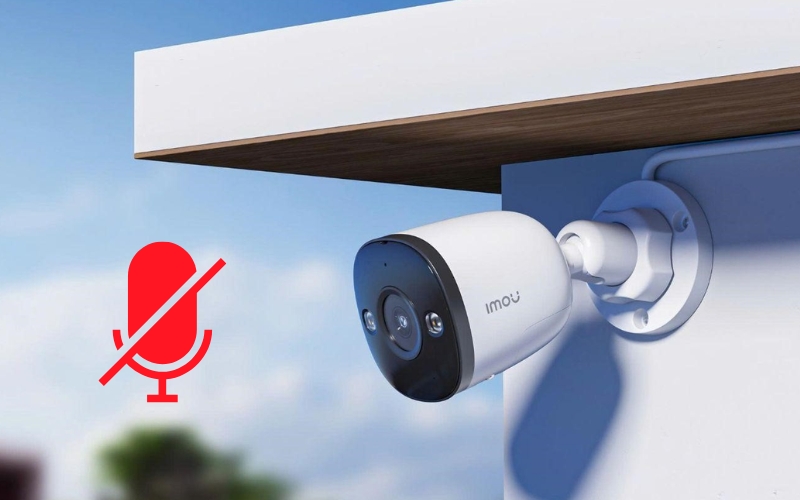
- Loa hoặc micro camera không hoạt động: Dù cài đặt âm lượng trên điện thoại và ứng dụng ở mức bình thường, loa hoặc micro tích hợp trên camera vẫn không phát ra âm thanh.
- Âm lượng phát ra quá nhỏ: Tiếng từ camera phát ra nhỏ hơn bình thường, ngay cả khi đã tăng tối đa âm lượng trên thiết bị và ứng dụng, khiến người dùng khó nghe rõ.
- Đàm thoại bị gián đoạn hoặc mất kết nối: Trong quá trình trò chuyện, âm thanh bị ngắt quãng hoặc mất kết nối liên tục, làm gián đoạn giao tiếp.
- Chức năng đàm thoại tự động tắt hoặc hoạt động không ổn định: Đặc biệt khi mạng WiFi yếu, camera có thể tự động tắt tính năng đàm thoại hoặc hoạt động không ổn định.
🔗 Xem Thêm: Hướng Dẫn Cách Tắt Chuyển Động Camera IMOU Đơn Giản Và Nhanh Chóng
Nguyên nhân phổ biến khiến camera IMOU không đàm thoại được
Trong trường hợp gặp phải sự cố camera IMOU không đàm thoại được, việc nắm rõ các nguyên nhân phổ biến sẽ giúp người dùng nhanh chóng xác định vấn đề và tìm ra giải pháp khắc phục phù hợp. Nguyên nhân có thể đến từ phần cứng, phần mềm, cài đặt ứng dụng, hoặc môi trường sử dụng. Dưới đây là những nguyên nhân thường gặp:
- Camera không hỗ trợ tính năng đàm thoại 2 chiều: Không phải tất cả các model IMOU đều tích hợp chức năng giao tiếp hai chiều. Nếu camera của bạn thuộc dòng không hỗ trợ, tính năng đàm thoại sẽ không thể sử dụng được.
- Loa trên ứng dụng IMOU Life chưa được bật: Khi mở camera qua ứng dụng, loa mặc định thường ở trạng thái tắt. Người dùng cần kiểm tra và bật loa trong app để nghe âm thanh từ môi trường xung quanh camera.
- Ứng dụng chưa được cấp quyền truy cập micro: Nếu IMOU Life không có quyền sử dụng micro trên điện thoại, tính năng đàm thoại sẽ bị vô hiệu, khiến bạn không thể nói hoặc nghe âm thanh.
- Micro hoặc loa trên camera bị bẩn hoặc hư hỏng: Trong quá trình sử dụng lâu dài, bụi bẩn tích tụ hoặc lỗi linh kiện có thể làm giảm khả năng thu và phát âm thanh của micro, loa. Điều này trực tiếp gây ra tình trạng camera IMOU không đàm thoại được.
- Âm lượng điện thoại tắt hoặc quá thấp: Nhiều trường hợp tưởng rằng camera gặp sự cố, nhưng thực tế loa điện thoại đang ở chế độ im lặng hoặc âm lượng quá thấp, dẫn đến việc không nghe được âm thanh từ camera.
- Kết nối WiFi yếu hoặc không ổn định: Tín hiệu WiFi kém, chập chờn hoặc camera đặt quá xa router sẽ làm gián đoạn việc truyền tải âm thanh, gây lỗi đàm thoại.
- Firmware hoặc phần mềm camera lỗi thời: Phiên bản firmware cũ có thể gây ra lỗi trong quá trình đàm thoại hoặc ảnh hưởng đến tính năng âm thanh. Cập nhật phần mềm mới giúp cải thiện hiệu suất và ổn định tính năng.
- Vị trí lắp đặt không tối ưu: Camera đặt quá xa hoặc có vật cản giữa micro và loa, hoặc giữa người dùng và camera, sẽ làm âm thanh thu kém, gây khó khăn trong việc đàm thoại hai chiều.
- Xung đột với các ứng dụng khác trên điện thoại: Một số ứng dụng cùng sử dụng micro hoặc loa có thể gây xung đột, khiến tính năng đàm thoại trên camera IMOU không hoạt động đúng.
- Nguồn điện không ổn định: Camera hoạt động với nguồn điện chập chờn hoặc bị gián đoạn cũng có thể ảnh hưởng đến chức năng âm thanh, làm đàm thoại không thể thực hiện.
- Lỗi phần cứng nghiêm trọng: Trong trường hợp micro hoặc loa bị hỏng hoàn toàn do va đập hoặc lỗi sản xuất, việc đàm thoại sẽ không khả thi và cần sửa chữa hoặc thay thế linh kiện.
🔗 Xem Thêm: Cách Tắt Chế Độ Xoay Của Camera Yoosee Đơn Giản, Nhanh & Dễ Thực Hiện
Hướng dẫn chi tiết 10 cách sửa lỗi camera IMOU không đàm thoại được
Khi gặp tình trạng camera IMOU không đàm thoại được, nhiều người thường cảm thấy khó khăn trong việc giao tiếp hai chiều và giám sát từ xa. Tuy nhiên, hầu hết các sự cố này đều có thể được khắc phục nhanh chóng thông qua các thao tác kiểm tra, cài đặt lại ứng dụng hoặc vệ sinh thiết bị. Dưới đây là 10 cách chi tiết giúp bạn sửa lỗi và khôi phục chức năng đàm thoại hai chiều của camera IMOU một cách hiệu quả:
Cách 1: Vệ sinh bụi bẩn tích tụ trên micro và loa camera IMOU
Để xử lý tình trạng camera IMOU không đàm thoại được, bước kiểm tra đầu tiên nên tập trung vào micro và loa tích hợp trên thiết bị. Bạn hãy quan sát kỹ xem trên bề mặt micro hoặc loa có bụi bẩn, mảnh vụn hoặc vật cản nào bám lại hay không. Sau đó, sử dụng tăm bông, bàn chải mềm hoặc khăn mịn để lau chùi nhẹ nhàng, tránh làm trầy xước hoặc hư hỏng các linh kiện nhạy cảm.
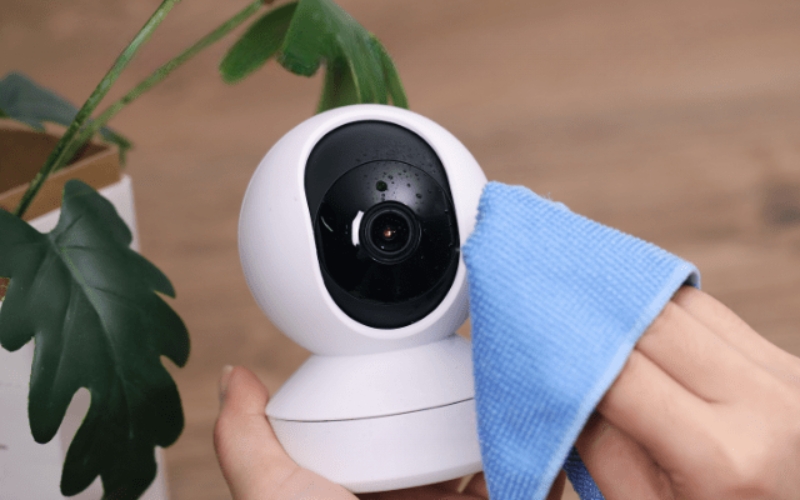
Sau khi vệ sinh xong, hãy thử thực hiện ghi âm hoặc đàm thoại thử qua camera để kiểm tra chất lượng âm thanh. Nếu âm thanh đã trở lại bình thường, nguyên nhân gây ra lỗi trước đó có thể là do bụi bẩn hoặc vật cản làm giảm khả năng thu – phát âm thanh của micro. Trong trường hợp âm thanh vẫn không hoạt động, rất có thể micro hoặc loa của camera gặp sự cố kỹ thuật, khi đó bạn nên liên hệ với trung tâm bảo hành hoặc dịch vụ sửa chữa IMOU để kiểm tra và thay thế linh kiện cần thiết, đảm bảo chức năng đàm thoại hai chiều hoạt động ổn định.
Cách 2: Kiểm tra và bật âm lượng loa trên ứng dụng IMOU Life
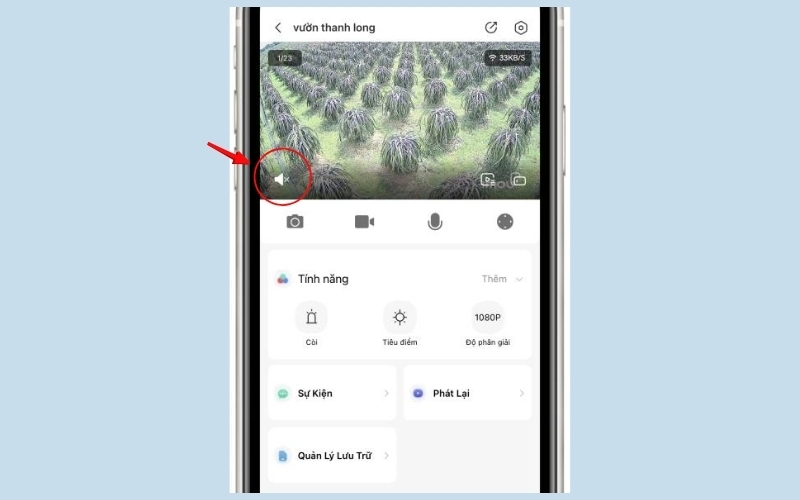
Một trong những nguyên nhân thường gặp khiến camera IMOU không đàm thoại được là loa trên ứng dụng IMOU Life chưa được kích hoạt. Theo cài đặt mặc định, khi bạn mở camera trên ứng dụng, âm thanh thường ở trạng thái tắt, vì vậy bạn sẽ không thể nghe thấy âm thanh xung quanh camera.
Để khắc phục, khi đang ở giao diện xem trực tiếp camera trong ứng dụng, hãy chạm nhẹ vào màn hình để hiển thị các tùy chọn điều khiển. Sau đó, tìm và chọn biểu tượng loa (🔉) để bật âm lượng. Khi loa được kích hoạt, camera sẽ truyền tải âm thanh từ môi trường xung quanh, giúp bạn nghe rõ và thực hiện đàm thoại hai chiều một cách hiệu quả. Việc này là một trong những bước cơ bản nhưng rất quan trọng để khắc phục nhanh tình trạng camera IMOU không đàm thoại được mà không cần can thiệp phần cứng.
Cách 3: Kiểm tra cài đặt âm thanh trên app IMOU Life
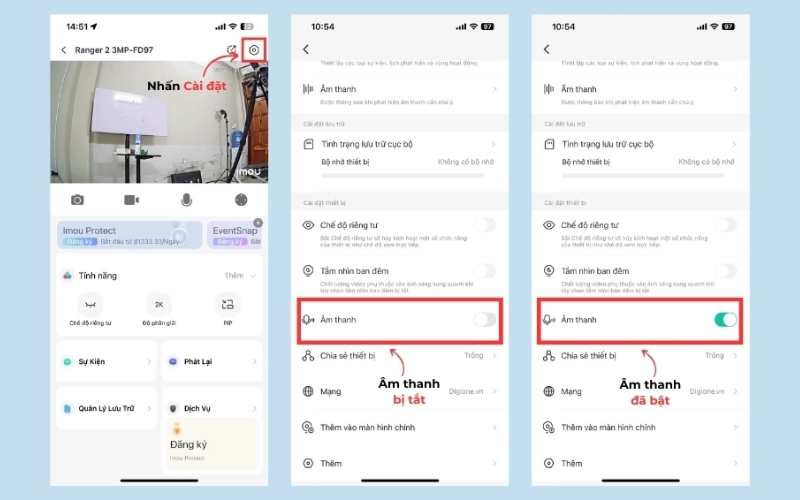
Một bước quan trọng để khắc phục tình trạng camera IMOU không đàm thoại được là kiểm tra cài đặt âm thanh ngay trong ứng dụng IMOU Life. Đầu tiên, bạn hãy mở ứng dụng và truy cập vào phần Cài đặt của camera cần kiểm tra. Trong mục này, xác nhận xem tính năng Âm thanh có đang được bật hay không.
Nếu tính năng âm thanh đang tắt, camera sẽ không thể thu và phát âm thanh, dẫn đến việc đàm thoại hai chiều không thể thực hiện được. Bằng cách gạt nút để kích hoạt tính năng âm thanh, bạn sẽ đảm bảo camera có thể truyền tải âm thanh từ môi trường xung quanh và nhận tiếng nói từ thiết bị của bạn một cách bình thường. Đây là thao tác đơn giản nhưng rất quan trọng để khôi phục chức năng giao tiếp hai chiều trên camera IMOU.
Cách 4: Cho phép ứng dụng IMOU Life truy cập micro trên điện thoại
Một nguyên nhân phổ biến khác khiến camera IMOU không đàm thoại được là ứng dụng IMOU Life chưa được cấp quyền sử dụng micro trên điện thoại. Khi quyền này chưa được bật, ứng dụng sẽ không thể thu âm thanh từ thiết bị của bạn, dẫn đến việc đàm thoại hai chiều không hoạt động.
Để khắc phục, bạn cần mở Cài đặt trên điện thoại, sau đó vào mục Ứng dụng, tìm và chọn IMOU Life. Tiếp theo, truy cập vào phần Quyền hoặc Quyền truy cập và kiểm tra xem quyền sử dụng micro đã được bật hay chưa. Nếu chưa, hãy kích hoạt quyền này để ứng dụng có thể thu âm thanh từ điện thoại, từ đó đảm bảo camera IMOU có thể truyền và nhận âm thanh bình thường, giúp chức năng đàm thoại hai chiều hoạt động hiệu quả.
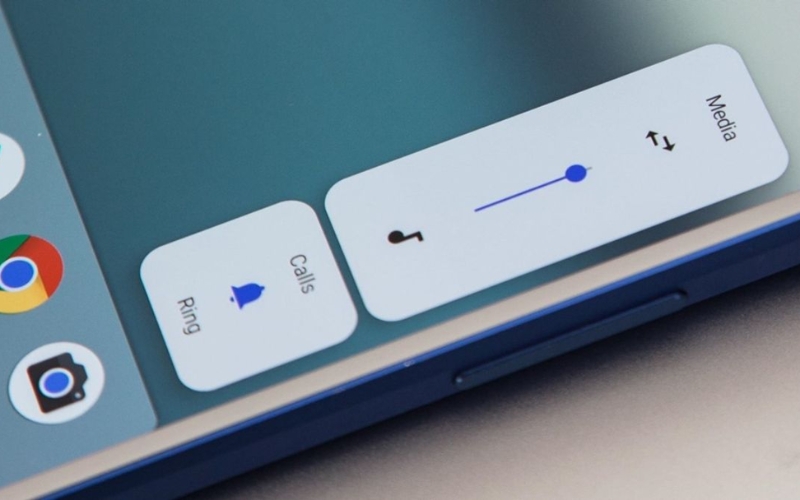
Cách 5: Tăng âm lượng thiết bị di động khi đàm thoại
Một nguyên nhân đơn giản nhưng thường bị bỏ qua khi camera IMOU không đàm thoại được là âm lượng trên điện thoại quá thấp hoặc đang ở chế độ im lặng. Trong nhiều trường hợp, người dùng nghĩ rằng sự cố đến từ camera, nhưng thực tế chỉ là do loa điện thoại không phát ra đủ âm thanh để nghe rõ cuộc trò chuyện.
Trước khi tiến hành các biện pháp phức tạp hơn, bạn nên kiểm tra mức âm lượng của thiết bị di động và đảm bảo loa đang ở mức đủ lớn. Nếu điện thoại đang ở chế độ im lặng hoặc âm lượng quá thấp, hãy tăng lên mức phù hợp. Khi âm lượng điện thoại được điều chỉnh đúng, bạn sẽ nghe rõ âm thanh từ camera IMOU và chức năng đàm thoại hai chiều sẽ hoạt động hiệu quả trở lại.
🔗 Xem Thêm: 4 Cách Tắt Hồng Ngoại Camera Yoosee Đơn Giản, Nhanh Chóng & Hiệu Quả
Cách 6: Nâng cấp ứng dụng và firmware camera IMOU mới nhất
Một trong những nguyên nhân khiến camera IMOU không đàm thoại được là do phần mềm ứng dụng hoặc firmware trên camera đã lỗi thời, gây ra hiện tượng âm thanh không ổn định hoặc đàm thoại bị gián đoạn. Khi gặp trường hợp này, việc nâng cấp phần mềm và firmware sẽ giúp khắc phục lỗi, đồng thời cải thiện hiệu suất của tính năng âm thanh.
Để thực hiện, bạn hãy:
Bước 1: Mở ứng dụng IMOU Life > Chọn camera cần cập nhật.
Bước 2: Truy cập vào menu Cài đặt > Xem Thông tin thiết bị.
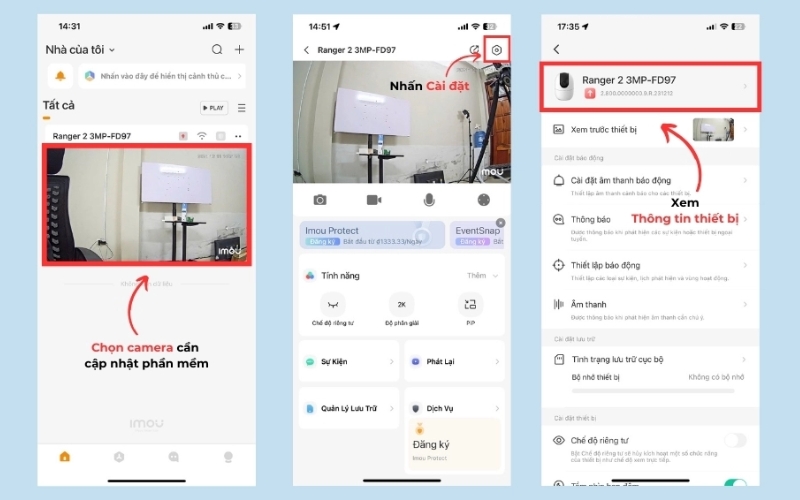
Bước 3: Chọn mục Phần cứng > Kiểm tra phiên bản hiện tại > Nhấn Nâng cấp (nếu có bản cập nhật mới).
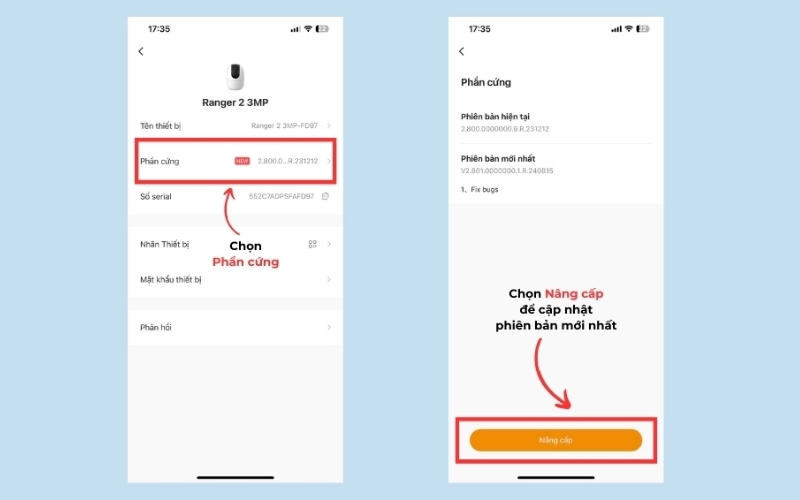
Quá trình này giúp camera hoạt động ổn định hơn, khắc phục các lỗi kỹ thuật liên quan đến âm thanh và đảm bảo đàm thoại hai chiều diễn ra mượt mà, giảm thiểu tình trạng camera IMOU không đàm thoại được.
Cách 7: Kiểm tra kết nối WiFi và đảm bảo đường truyền mạng ổn định
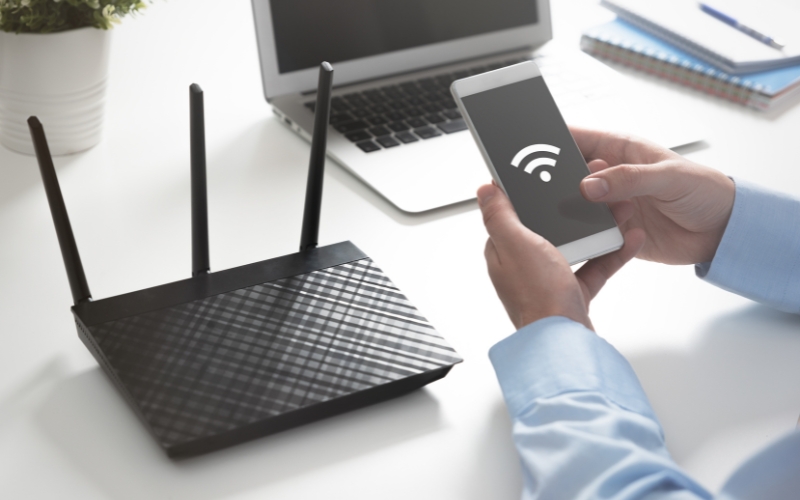
Một nguyên nhân phổ biến khiến camera IMOU không đàm thoại được là do tín hiệu WiFi yếu hoặc kết nối mạng không ổn định, gây gián đoạn việc truyền tải âm thanh và ảnh hưởng trực tiếp đến chức năng đàm thoại hai chiều. Khi đường truyền mạng kém, micro và loa của camera không thể hoạt động trơn tru, dẫn đến âm thanh bị méo, chập chờn hoặc không phát ra.
Để khắc phục, bạn nên đặt camera gần router hơn để đảm bảo nhận được tín hiệu WiFi mạnh và ổn định. Ngoài ra, việc khởi động lại router có thể giải quyết các vấn đề tạm thời về mạng. Nếu tình trạng vẫn tiếp diễn, bạn nên xem xét nâng cấp gói cước Internet hoặc sử dụng bộ mở rộng sóng WiFi để tăng vùng phủ sóng. Những thao tác này sẽ giúp cải thiện chất lượng kết nối, đảm bảo âm thanh được truyền tải liên tục và chức năng đàm thoại hai chiều trên camera IMOU hoạt động hiệu quả.
Cách 8: Bố trí lại vị trí lắp đặt camera để tối ưu thu – phát âm thanh
Một trong những yếu tố quan trọng quyết định chất lượng đàm thoại hai chiều là vị trí lắp đặt camera. Nếu gặp tình trạng camera IMOU không đàm thoại được, rất có thể micro hoặc loa của camera bị che khuất hoặc đặt quá xa nơi cần thu âm, khiến âm thanh truyền đi kém rõ.
Để cải thiện, hãy bố trí camera ở vị trí thoáng, tránh các vật cản như tường, đồ nội thất cồng kềnh hoặc các bề mặt kính dày chắn giữa micro và loa. Đồng thời, đặt camera gần khu vực cần giám sát sẽ giúp thu và phát âm thanh hiệu quả hơn, đảm bảo âm thanh trong trẻo, rõ ràng. Việc điều chỉnh vị trí lắp đặt phù hợp không chỉ giúp cải thiện chất lượng đàm thoại mà còn tối ưu trải nghiệm giám sát, giúp chức năng đàm thoại hai chiều trên camera IMOU hoạt động ổn định và hiệu quả.
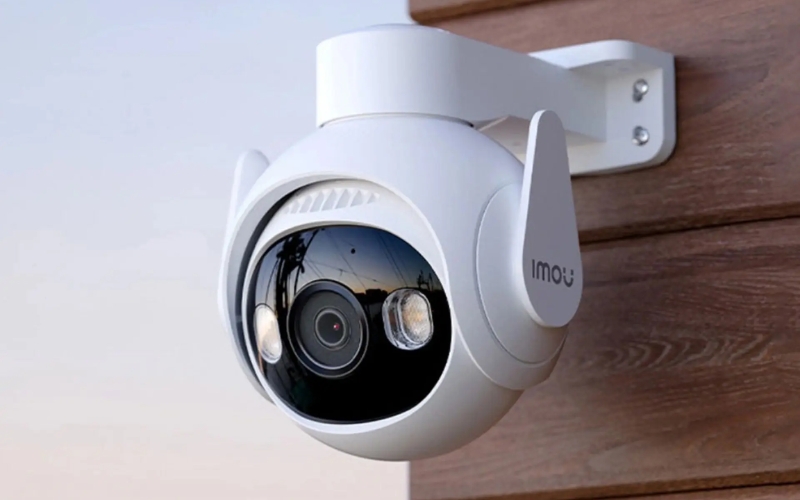
Cách 9: Khởi động lại hoặc reset camera IMOU về cài đặt gốc
Trong một số trường hợp, hiện tượng camera IMOU không đàm thoại được có thể xuất phát từ lỗi phần mềm tạm thời hoặc thiết bị bị treo. Để khắc phục, bạn có thể bắt đầu bằng việc khởi động lại camera. Thao tác này rất đơn giản: ngắt nguồn điện camera, chờ khoảng 10 giây, sau đó cấp lại nguồn. Nhiều sự cố tạm thời sẽ được giải quyết sau bước này.
Nếu sau khi khởi động lại vấn đề vẫn chưa được xử lý, bạn nên thực hiện reset camera về cài đặt gốc. Quy trình reset có thể thực hiện theo các bước sau:
Bước 1: Trước khi tiến hành, hãy chắc chắn camera đang được cấp nguồn và hoạt động bình thường.
Bước 2: Tìm vị trí nút reset trên camera IMOU (thường nằm ở mặt sau hoặc dưới đế thiết bị). Nhấn giữ nút này khoảng 10–15 giây cho đến khi camera phát ra tiếng bíp, báo hiệu quá trình reset bắt đầu.
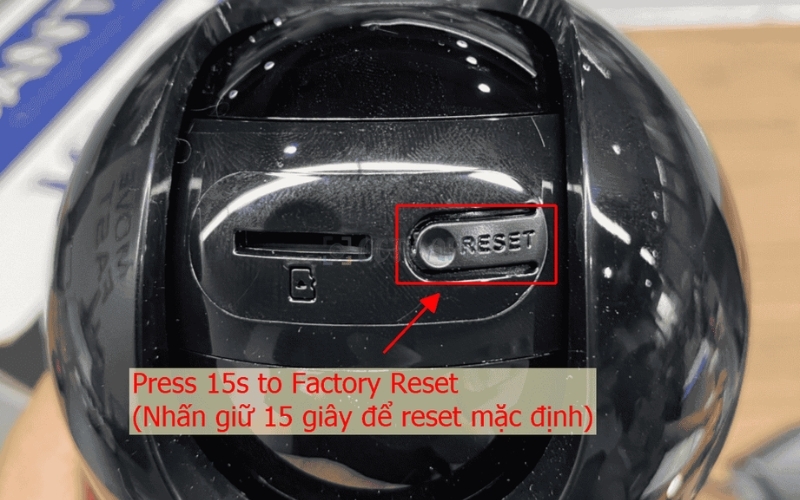
Bước 3: Truy cập vào camera cần reset trên điện thoại hoặc máy tính để tiến hành quản lý thiết bị.
Bước 4: Tại giao diện quản lý camera, chọn biểu tượng bánh răng để truy cập cài đặt, sau đó chọn Reset hoặc Xóa bỏ thiết bị và xác nhận theo hướng dẫn trên ứng dụng.
Bước 5: Sau khi reset, mọi cài đặt của camera sẽ trở về trạng thái ban đầu. Bạn cần kết nối lại mạng Wi-Fi và đăng nhập tài khoản IMOU để thiết lập lại các thông số cần thiết.
Việc khởi động lại hoặc reset camera IMOU là giải pháp hiệu quả để xử lý các lỗi phần mềm hoặc cài đặt sai, giúp khôi phục khả năng đàm thoại hai chiều và đảm bảo camera hoạt động ổn định trở lại.
Cách 10: Sửa chữa hoặc thay thế linh kiện phần cứng camera IMOU
Trong một số trường hợp, nếu các biện pháp phần mềm và cài đặt không giải quyết được tình trạng camera IMOU không đàm thoại được, nguyên nhân có thể đến từ lỗi phần cứng. Micro hoặc loa tích hợp trên camera có thể bị hỏng do va đập, lỗi sản xuất hoặc hao mòn sau thời gian dài sử dụng, dẫn đến việc âm thanh không thể truyền đi hoặc thu nhận được.
Để khắc phục, bạn nên liên hệ với trung tâm bảo hành chính hãng IMOU hoặc các cơ sở sửa chữa uy tín. Kỹ thuật viên sẽ tiến hành kiểm tra, xác định linh kiện bị hỏng và thực hiện sửa chữa hoặc thay thế micro, loa hoặc các bộ phận liên quan đến âm thanh. Việc này đảm bảo rằng camera được phục hồi đầy đủ chức năng đàm thoại hai chiều và hoạt động ổn định như ban đầu.
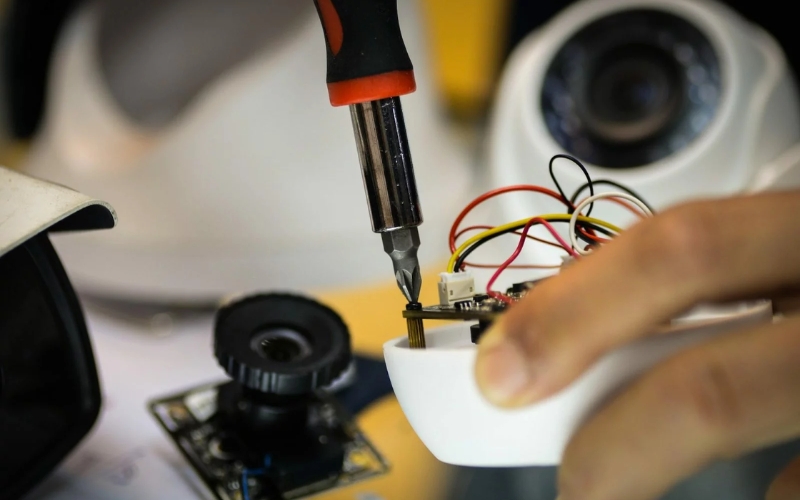
Ngoài ra, trong quá trình sửa chữa, bạn cũng nên yêu cầu kiểm tra toàn bộ hệ thống để đảm bảo không còn lỗi phần cứng nào khác ảnh hưởng đến chức năng âm thanh hoặc các tính năng khác của camera. Đây là giải pháp cuối cùng nhưng hiệu quả nhất khi tất cả các phương pháp khác không thể giải quyết tình trạng camera IMOU không đàm thoại được.
🔗 Xem Thêm: Camera Yoosee Báo Lỗi Mật Khẩu: Nguyên Nhân Thường Gặp & Cách Khắc Phục
Hướng dẫn cách đàm thoại 2 chiều camera IMOU nhanh và dễ thực hiện
Tính năng đàm thoại hai chiều trên camera IMOU là công cụ hữu ích giúp bạn giao tiếp từ xa một cách dễ dàng thông qua kết nối Internet. Để đảm bảo sử dụng hiệu quả, bạn cần chắc chắn rằng camera đã được cài đặt đúng cách, ứng dụng IMOU Life có quyền truy cập micro và kết nối mạng ổn định, giúp âm thanh được truyền đi rõ ràng.
Các bước thực hiện đàm thoại hai chiều trên camera IMOU như sau:
Bước 1: Cài đặt và đăng nhập ứng dụng IMOU Life
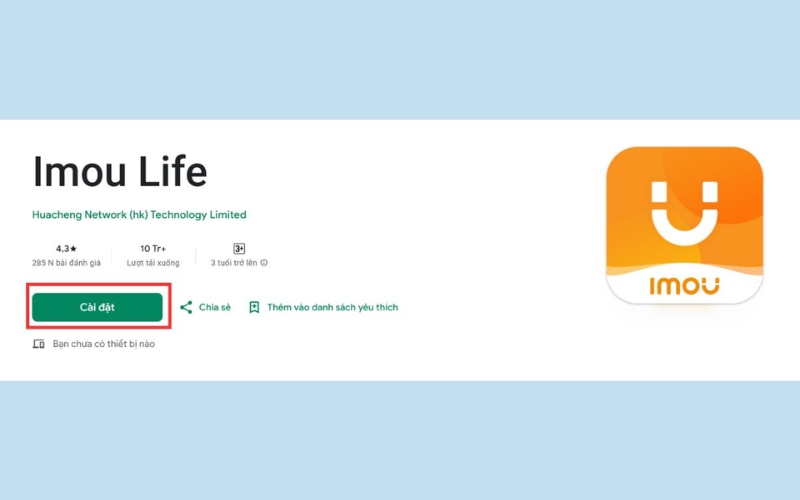
Trước tiên, tải và cài đặt ứng dụng IMOU Life từ App Store hoặc Google Play. Sau khi cài đặt xong, đăng nhập bằng tài khoản đã liên kết với camera của bạn. Việc này đảm bảo rằng camera và điện thoại hoạt động đồng bộ, sẵn sàng cho việc đàm thoại hai chiều mà không gặp trục trặc về kết nối.
Bước 2: Chọn camera cần đàm thoại
Trong giao diện ứng dụng, chọn thiết bị camera mà bạn muốn thực hiện cuộc trò chuyện. Kiểm tra kết nối trước khi bắt đầu giúp tránh tình trạng âm thanh bị gián đoạn hoặc không truyền đến camera, đảm bảo quá trình giao tiếp diễn ra liên tục và ổn định.
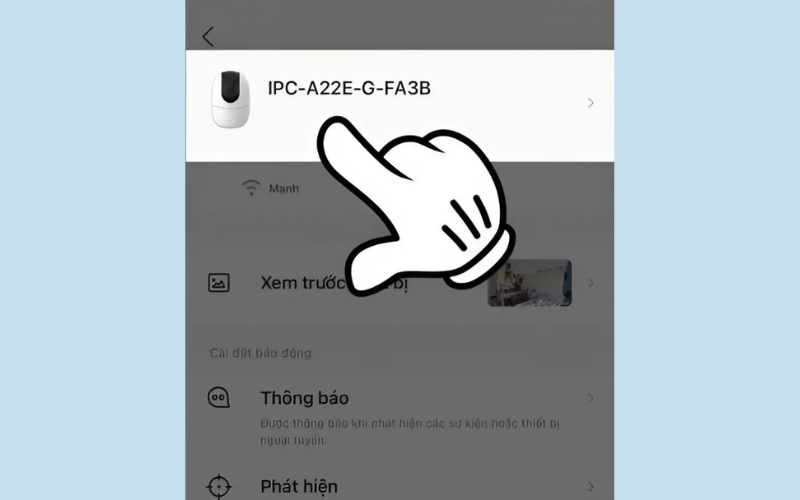
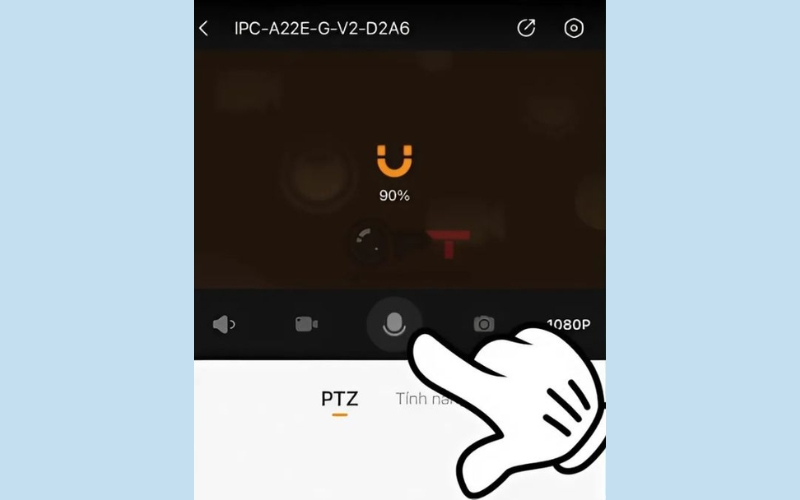
Bước 3: Bắt đầu đàm thoại
Chạm và giữ biểu tượng micro trên giao diện ứng dụng để bắt đầu nói. Giọng nói của bạn sẽ được truyền trực tiếp đến camera, cho phép người ở đầu bên kia nghe và phản hồi, từ đó thực hiện cuộc trò chuyện hai chiều một cách nhanh chóng và tiện lợi.
🔗 Xem Thêm: Hướng Dẫn Cách Tắt Báo Động Camera Ezviz Đơn Giản, Nhanh & Hiệu Quả
Những lưu ý quan trọng giúp hạn chế lỗi âm thanh và đàm thoại camera IMOU
Để hạn chế tình trạng camera IMOU không đàm thoại được và đảm bảo chất lượng âm thanh luôn ổn định, người dùng cần tuân thủ một số lưu ý quan trọng trong quá trình sử dụng và bảo dưỡng thiết bị. Thực hiện đúng những hướng dẫn này sẽ giúp tăng tuổi thọ camera, duy trì khả năng đàm thoại hai chiều hiệu quả và tránh các sự cố không mong muốn.
- Vệ sinh và bảo dưỡng định kỳ: Loại bỏ bụi bẩn, mảnh vụn hoặc vật cản trên micro và loa giúp âm thanh luôn rõ ràng và ổn định.
- Cập nhật phần mềm và firmware thường xuyên: Việc nâng cấp các phiên bản mới sẽ khắc phục lỗi kỹ thuật, cải thiện hiệu suất âm thanh và đảm bảo chức năng đàm thoại hoạt động mượt mà.
- Đặt camera ở vị trí phù hợp: Tránh đặt camera quá xa nguồn âm thanh hoặc có vật cản chắn giữa micro và loa. Vị trí lắp đặt hợp lý giúp thu âm chính xác và phát âm rõ ràng.
- Chọn môi trường ít tiếng ồn: Tránh khu vực nhiều tiếng động xung quanh để micro hoạt động hiệu quả, hạn chế tình trạng rè hoặc mất âm khi đàm thoại.
- Tránh tiếp xúc trực tiếp với nước hoặc môi trường ẩm ướt: Nước và độ ẩm cao có thể làm hỏng phần cứng, ảnh hưởng đến micro và loa, dẫn đến sự cố camera IMOU không đàm thoại được.
- Kiểm tra kết nối WiFi định kỳ: Đảm bảo tín hiệu mạng ổn định để giảm thiểu gián đoạn âm thanh trong quá trình đàm thoại.
- Điều chỉnh âm lượng điện thoại và ứng dụng IMOU Life: Trước khi đàm thoại, hãy kiểm tra mức âm lượng để không bỏ lỡ thông tin từ camera.
- Kiểm tra quyền truy cập micro trên điện thoại: Đảm bảo ứng dụng IMOU Life luôn có quyền sử dụng micro để sẵn sàng thực hiện đàm thoại bất cứ lúc nào.
- Tránh để thiết bị gần nguồn điện hoặc thiết bị gây nhiễu: Các thiết bị điện tử gần camera có thể gây nhiễu tín hiệu âm thanh, ảnh hưởng đến chất lượng đàm thoại.
- Kiểm tra định kỳ trạng thái micro và loa: Thử đàm thoại hoặc ghi âm để đảm bảo các linh kiện hoạt động bình thường, phát hiện sớm các hư hỏng tiềm ẩn.
Như vậy, tình trạng camera IMOU không đàm thoại được có thể xuất phát từ nhiều nguyên nhân khác nhau, từ cài đặt ứng dụng, kết nối mạng đến lỗi phần cứng. Bằng cách nắm rõ dấu hiệu, xác định nguyên nhân và áp dụng các phương pháp khắc phục như vệ sinh micro, bật loa, kiểm tra quyền truy cập micro, cập nhật firmware hay điều chỉnh vị trí lắp đặt, bạn có thể nhanh chóng phục hồi chức năng đàm thoại hai chiều của camera. Hy vọng những hướng dẫn và lưu ý trong bài viết sẽ giúp bạn sử dụng camera IMOU hiệu quả, đảm bảo giám sát và giao tiếp từ xa thuận tiện, an toàn.
🔗 Xem Thêm: Pass Mặc Định Camera Là Gì? Danh Sách Mật Khẩu Mặc Định Camera Các Hãng
