
Camera Ezviz hiện nay được nhiều gia đình và văn phòng sử dụng nhờ tính năng giám sát thông minh và khả năng cảnh báo khi phát hiện chuyển động. Tuy nhiên, trong một số trường hợp, thông báo báo động liên tục có thể gây phiền phức và người dùng cần biết cách tắt báo động camera Ezviz để chủ động kiểm soát hệ thống. Trong bài viết này, Viễn Thông Việt Nam sẽ hướng dẫn chi tiết từng bước để bạn dễ dàng tắt và bật lại chế độ báo động trên camera Ezviz một cách nhanh chóng và hiệu quả.
Tính năng báo động của camera Ezviz là gì?
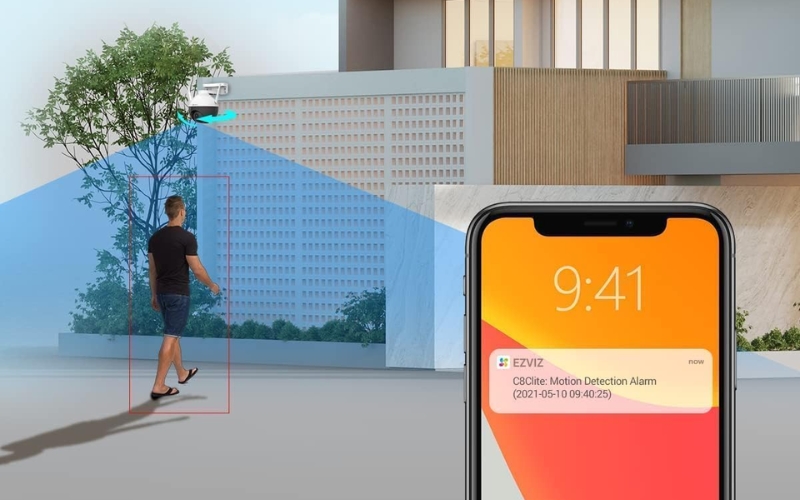
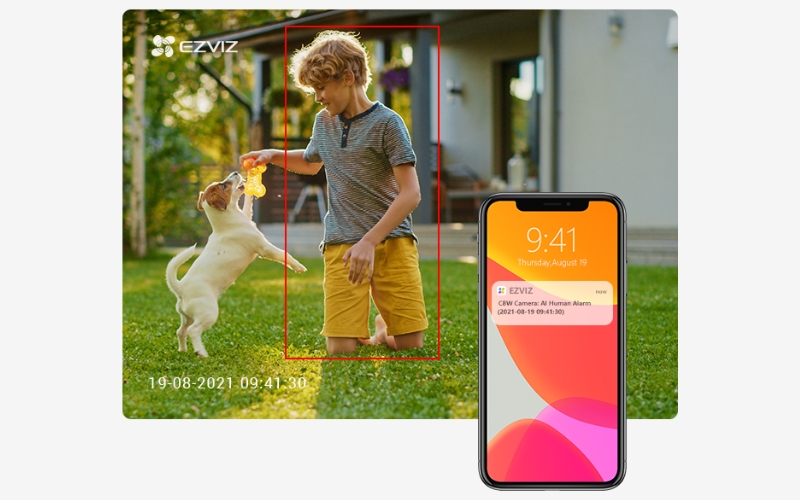
Tính năng thông báo báo động của camera Ezviz là một chức năng thông minh giúp thiết bị phát tín hiệu khi phát hiện các chuyển động hoặc hoạt động bất thường trong khu vực giám sát. Khi chế độ báo động được kích hoạt, camera sẽ liên tục theo dõi môi trường xung quanh và gửi cảnh báo tức thì đến điện thoại hoặc thiết bị được kết nối qua ứng dụng Ezviz. Thông báo này có thể dưới dạng tin nhắn đẩy, thông báo âm thanh hoặc cảnh báo trực tiếp trên ứng dụng, giúp người dùng nắm bắt nhanh chóng các sự kiện xảy ra.
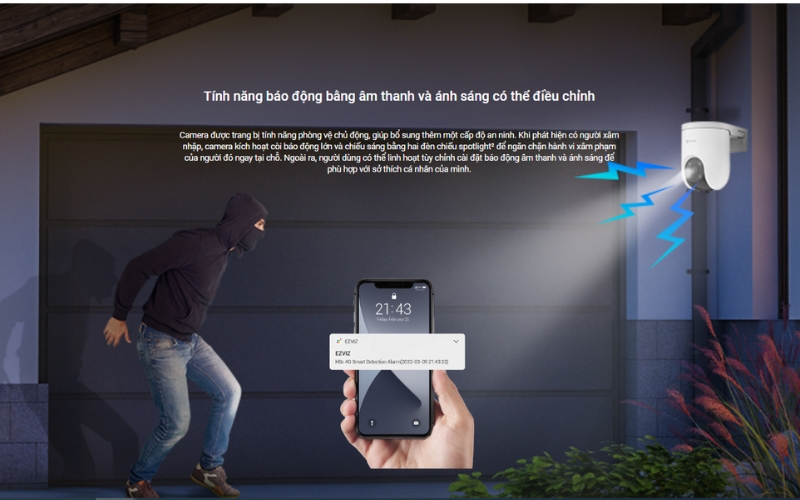
Tính năng này hoạt động nhờ các cảm biến chuyển động PIR (Passive Infrared Sensor) hoặc phân tích hình ảnh bằng thuật toán AI tích hợp sẵn trong camera, kết hợp với công nghệ nhận diện thông minh, cho phép phát hiện các thay đổi trong phạm vi quan sát một cách chính xác. Nhờ đó, người dùng có thể dễ dàng theo dõi và kiểm soát tình hình tại nhà hoặc nơi làm việc mà không cần phải giám sát liên tục trực tiếp trên màn hình.
Người dùng có thể dễ dàng bật hoặc tắt tính năng cảnh báo chuyển động trên camera EZVIZ thông qua ứng dụng EZVIZ, giúp kiểm soát toàn bộ hệ thống thông báo tùy theo nhu cầu sử dụng.
Lợi ích của tính năng thông báo báo động trên camera Ezviz
Chế độ báo động là một trong những tính năng nổi bật giúp camera Ezviz trở thành thiết bị giám sát an ninh hiệu quả cho cả gia đình lẫn doanh nghiệp. Với khả năng phát hiện nhanh, cảnh báo kịp thời và hoạt động ổn định, tính năng này mang đến nhiều lợi ích quan trọng cho người dùng:
- Ghi lại sự kiện quan trọng: Khi báo động được kích hoạt, camera Ezviz sẽ tự động lưu trữ đoạn video liên quan, giúp người dùng dễ dàng xem lại các tình huống cần thiết làm bằng chứng hoặc kiểm tra chi tiết sự kiện.
- Phát hiện chuyển động thông minh: Camera sử dụng công nghệ AI để nhận diện chính xác các chuyển động của con người, vật thể hoặc thú cưng, đồng thời loại bỏ các yếu tố gây nhiễu như lá cây rung hoặc ánh sáng thay đổi, giảm thiểu tình trạng báo động sai.
- Gửi cảnh báo tức thì: Mỗi khi có hoạt động bất thường, hệ thống sẽ ngay lập tức gửi thông báo trực tiếp đến điện thoại qua ứng dụng Ezviz, giúp người dùng theo dõi và phản ứng kịp thời dù ở bất kỳ đâu.
- Nâng cao khả năng phòng vệ: Tính năng báo động không chỉ ghi nhận sự kiện mà còn có thể kích hoạt âm thanh cảnh báo hoặc đèn nháy để xua đuổi kẻ xâm nhập, tạo hiệu ứng răn đe rõ ràng và tăng cường an toàn.
- Tích hợp với hệ sinh thái Ezviz: Chế độ báo động có thể kết nối đồng bộ với các thiết bị khác trong cùng hệ thống, như cảm biến cửa, cảm biến chuyển động hay còi báo động ngoài, mở rộng phạm vi bảo vệ và quản lý tập trung ngay trên ứng dụng.
- Dễ dàng tùy chỉnh: Người dùng có thể linh hoạt bật/tắt chế độ báo động hoặc cài đặt khung giờ hoạt động phù hợp, giúp thiết bị vận hành hiệu quả mà không gây ảnh hưởng đến sinh hoạt hàng ngày.
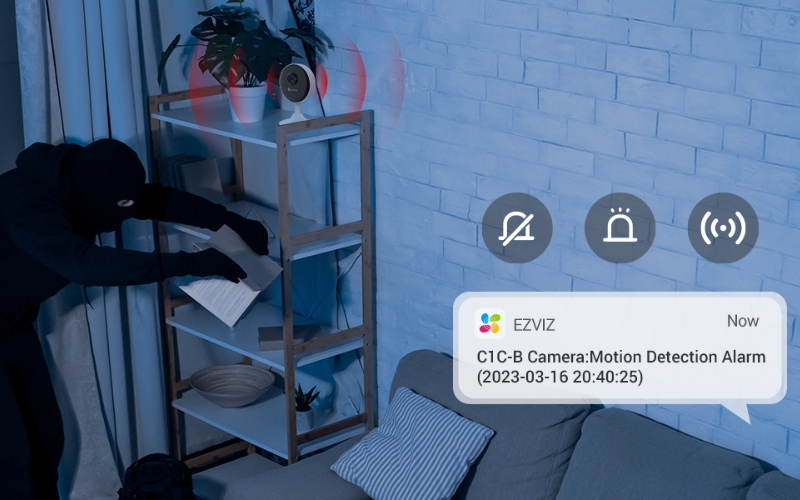
Tuy nhiên, trong một số trường hợp, báo động có thể hoạt động quá nhạy hoặc tạo ra âm thanh lớn, gây phiền toái. Vì vậy, việc nắm rõ cách tắt báo động camera Ezviz sẽ giúp bạn điều chỉnh thiết bị một cách chủ động, phù hợp với nhu cầu thực tế mà vẫn đảm bảo an ninh.
🔗 Xem Thêm: Cách Tắt Đèn Camera Ezviz Tránh Làm Phiền Nhanh Chóng & Hiệu Quả
Các trường hợp nên cân nhắc tắt báo động trên camera Ezviz
Trong quá trình sử dụng camera Ezviz, có những tình huống mà chế độ báo động có thể trở nên phiền phức hoặc không cần thiết. Hiểu rõ các trường hợp này sẽ giúp bạn áp dụng cách tắt báo động camera Ezviz một cách hợp lý, vừa tránh cảnh báo không mong muốn, vừa đảm bảo hệ thống giám sát vẫn hoạt động hiệu quả khi cần thiết.
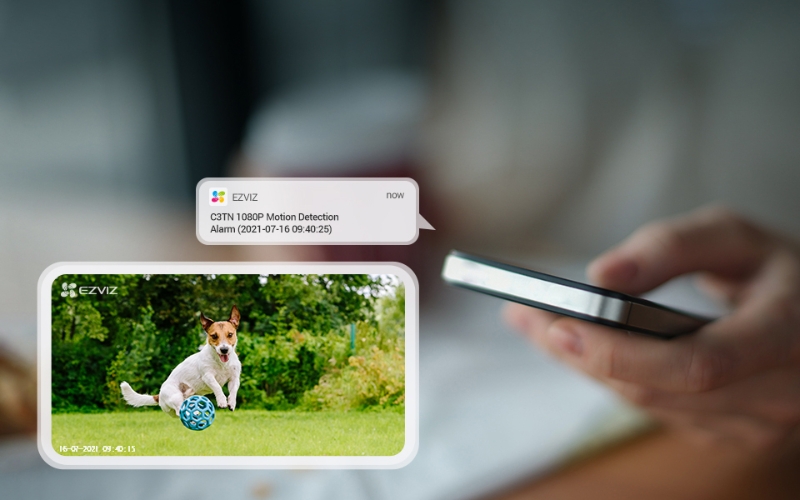
- Khi có vật nuôi di chuyển trong nhà: Nếu bạn nuôi chó, mèo hoặc các vật nuôi khác, chuyển động của chúng có thể khiến camera liên tục phát cảnh báo. Trong trường hợp này, tạm thời tắt báo động sẽ tránh thông báo liên tục và phiền toái.
- Khi ở nhà hoặc trong khu vực thường xuyên có người qua lại: Khi bạn hoặc các thành viên trong gia đình di chuyển nhiều, chế độ báo động liên tục có thể gây ra các thông báo không cần thiết. Tắt báo động trong khoảng thời gian này giúp tránh bị làm phiền.
- Trong quá trình dọn dẹp hoặc sửa chữa: Các hoạt động như lau chùi, di chuyển đồ đạc, khoan tường… có thể kích hoạt báo động liên tục. Tắt báo động tạm thời sẽ giúp camera không gửi thông báo giả trong quá trình này.
- Khi camera được đặt ở khu vực có yếu tố gây nhiễu: Những khu vực gần cửa sổ, cây cối rung hoặc ánh sáng thay đổi liên tục có thể làm camera Ezviz phát báo động sai. Tắt chế độ báo động hoặc tùy chỉnh khu vực giám sát sẽ giúp giảm thông báo không cần thiết.
- Khi muốn tắt báo động theo lịch định sẵn: Trong những khoảng thời gian cố định mà bạn biết sẽ không cần giám sát, tắt báo động theo lịch là cách hiệu quả để tiết kiệm năng lượng và tránh cảnh báo phiền hà.
Hướng dẫn cách tắt báo động camera Ezviz chi tiết trên ứng dụng
Khi sử dụng camera Ezviz, có những tình huống bạn không muốn nhận thông báo báo động liên tục, chẳng hạn như khi ở nhà hoặc có vật nuôi di chuyển xung quanh. Việc nắm được cách tắt báo động camera Ezviz sẽ giúp bạn kiểm soát thiết bị một cách linh hoạt, tránh phiền toái nhưng vẫn duy trì an ninh khi cần thiết. Dưới đây là hướng dẫn chi tiết từng bước để tắt chế độ báo động ngay trên ứng dụng Ezviz:
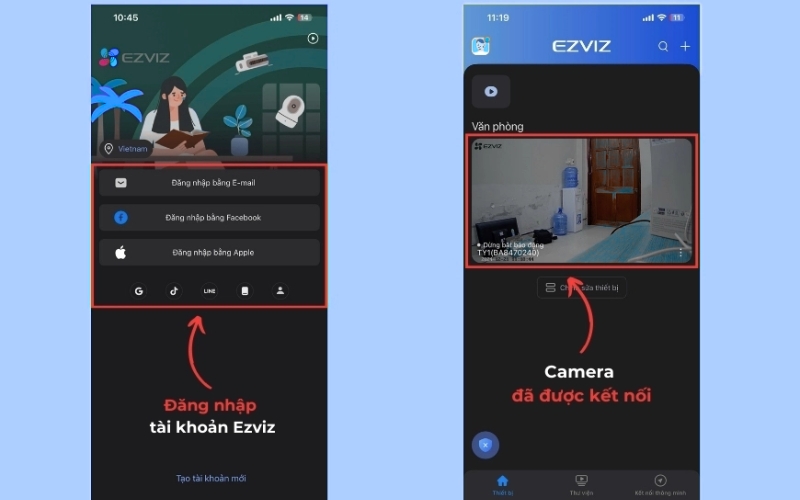
Bước 1: Mở ứng dụng Ezviz và chọn camera cần điều chỉnh
- Đầu tiên, bạn hãy mở ứng dụng Ezviz đã được cài đặt trên điện thoại và đăng nhập vào tài khoản Ezviz đã liên kết với các camera của mình.
- Tại giao diện chính của ứng dụng, danh sách các thiết bị camera sẽ hiển thị đầy đủ. Bạn cần xác định và chọn chính xác camera mà mình muốn điều chỉnh để thực hiện cách tắt báo động camera Ezviz.
Bước 2: Truy cập vào menu Cài đặt
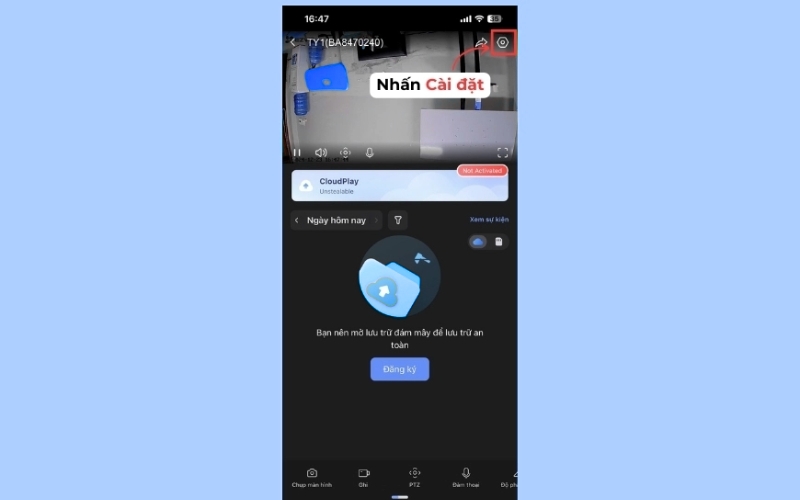
Sau khi đã chọn camera cần điều chỉnh, bạn sẽ vào giao diện chính của thiết bị đó trên ứng dụng Ezviz. Tại đây, hãy tìm và nhấn vào biểu tượng Cài đặt (Settings) để truy cập vào các tùy chọn quản lý chi tiết của camera.
Bước 3: Tìm và tắt chế độ báo động
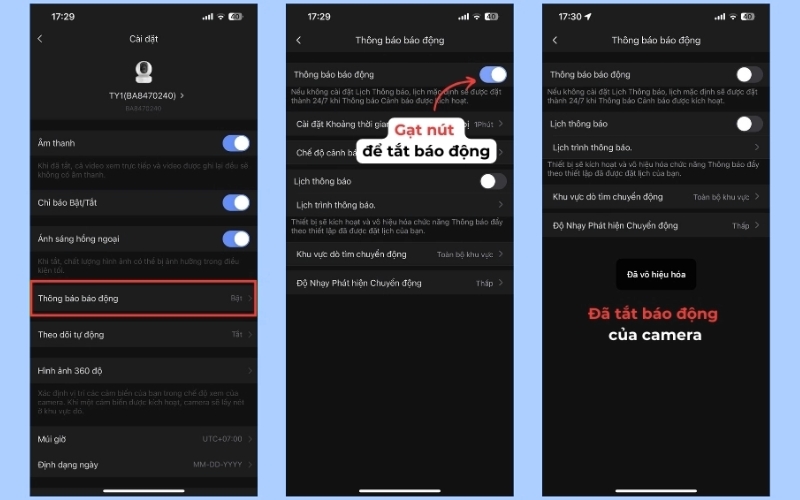
- Trong menu Cài đặt của camera, bạn hãy tìm và chọn mục Thông báo báo động (Alarm Notification) để mở giao diện quản lý chế độ cảnh báo.
- Tại đây, bạn sẽ thấy nút gạt cho phép bật hoặc tắt báo động. Để vô hiệu hóa tính năng cảnh báo, chỉ cần gạt nút sang trạng thái Tắt (Off).
- Khi đã tắt báo động, camera Ezviz sẽ ngừng gửi thông báo và không phát âm thanh cảnh báo khi phát hiện chuyển động, giúp bạn tránh phiền toái nhưng vẫn giữ quyền kiểm soát thiết bị một cách linh hoạt.
🔗 Xem Thêm: Lỗi Mắt Camera Ezviz Bị Mờ: Nguyên Nhân & Cách Khắc Phục 100% Hiệu Quả
Hướng dẫn cách bật lại báo động camera Ezviz khi cần sử dụng
Sau khi đã tìm hiểu cách tắt báo động camera Ezviz, sẽ có những lúc bạn muốn kích hoạt lại chế độ cảnh báo để đảm bảo an ninh cho gia đình hoặc văn phòng. Việc bật lại báo động giúp camera Ezviz theo dõi và gửi thông báo kịp thời khi phát hiện chuyển động, đồng thời tận dụng tối đa các tính năng thông minh của thiết bị. Dưới đây là hướng dẫn chi tiết các bước để bật lại báo động trên ứng dụng Ezviz:
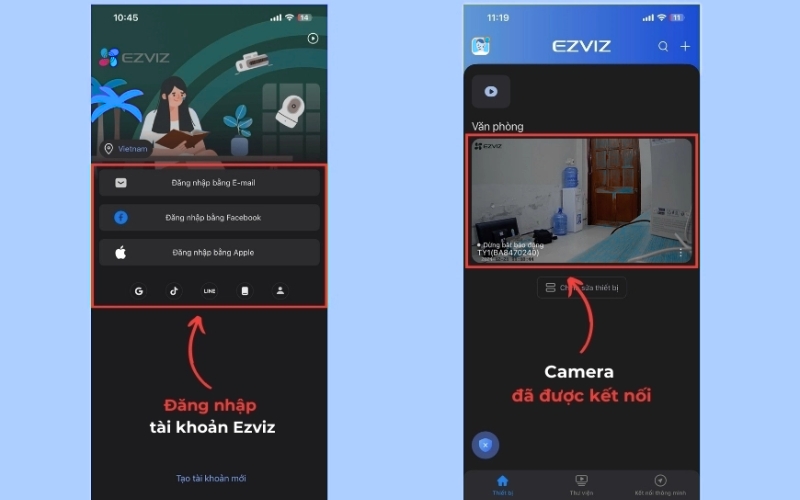
Bước 1: Mở app Ezviz và chọn camera cần điều chỉnh
- Đầu tiên, hãy mở ứng dụng Ezviz trên điện thoại của bạn và đăng nhập vào tài khoản Ezviz đã liên kết với các camera trong hệ thống.
- Khi vào giao diện chính của ứng dụng, danh sách tất cả các thiết bị camera sẽ được hiển thị. Tại đây, bạn cần xác định và chọn chính xác camera mà muốn bật lại chế độ báo động.
Bước 2: Truy cập vào menu Cài đặt
Sau khi đã chọn camera cần bật lại báo động, bạn sẽ vào giao diện chính của thiết bị trên ứng dụng Ezviz. Tại màn hình này, hãy nhấn vào biểu tượng Cài đặt (Settings) để truy cập vào các tùy chọn quản lý chi tiết của camera.
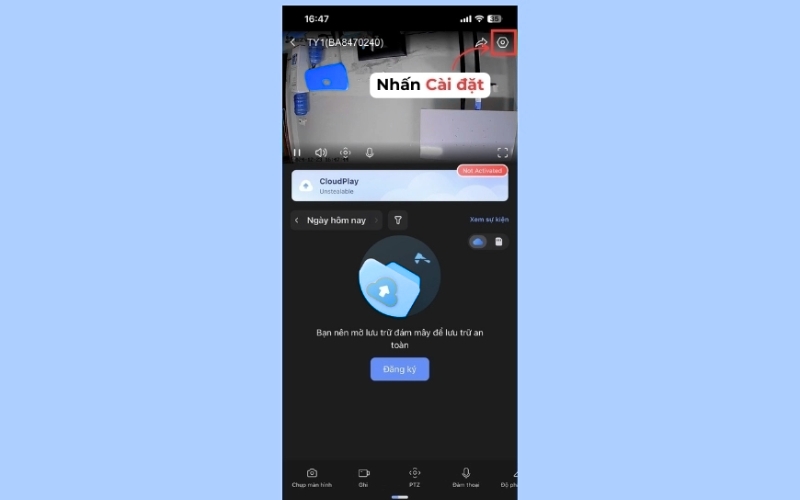
Bước 3: Tìm và bật chế độ báo động
- Trong menu Cài đặt của camera, hãy chọn mục Thông báo báo động (Alarm Notification) để mở bảng điều khiển quản lý chế độ cảnh báo.
- Tại đây, bạn sẽ thấy công tắc bật/tắt báo động, hãy gạt sang trạng thái Bật (On) để kích hoạt lại hệ thống.
- Khi thực hiện thành công, camera Ezviz sẽ trở lại chế độ giám sát chủ động, sẵn sàng phát hiện các chuyển động bất thường và gửi thông báo kịp thời đến điện thoại hoặc thiết bị được kết nối.
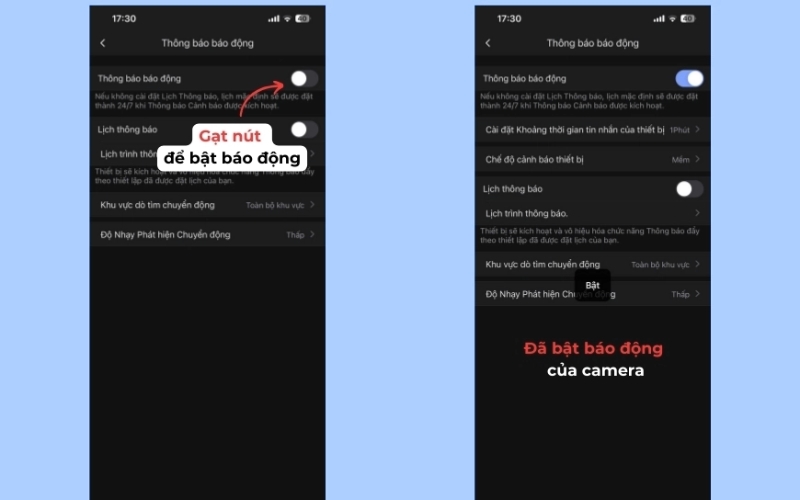
Bước 4: Tùy chỉnh cài đặt báo động theo nhu cầu
Sau khi bật lại chế độ báo động, bạn có thể tùy chỉnh các cài đặt để camera Ezviz hoạt động theo nhu cầu giám sát của mình. Việc thiết lập đúng giúp tăng hiệu quả cảnh báo và giảm các thông báo không cần thiết.
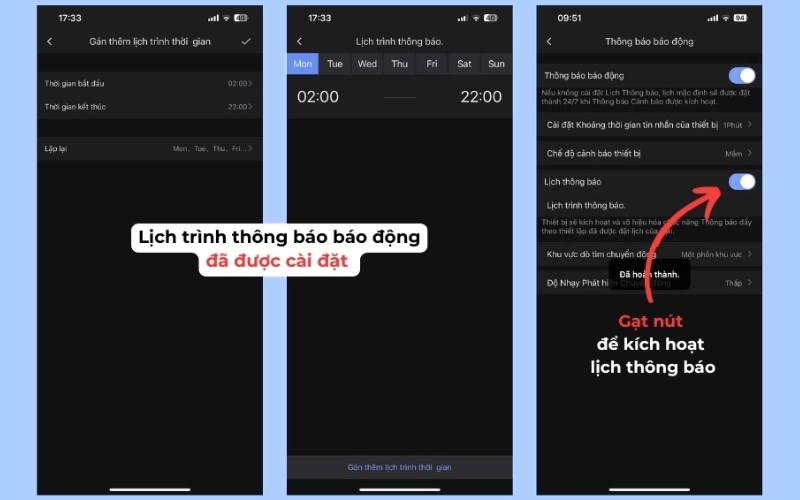
Cài đặt lịch báo động
Bạn có thể tùy chỉnh thời gian hoạt động của báo động theo các bước sau:
- Bước 1: Chọn Lịch trình thông báo.
- Bước 2: Nhấn + Gán thêm lịch trình thời gian để thêm khung giờ mong muốn.
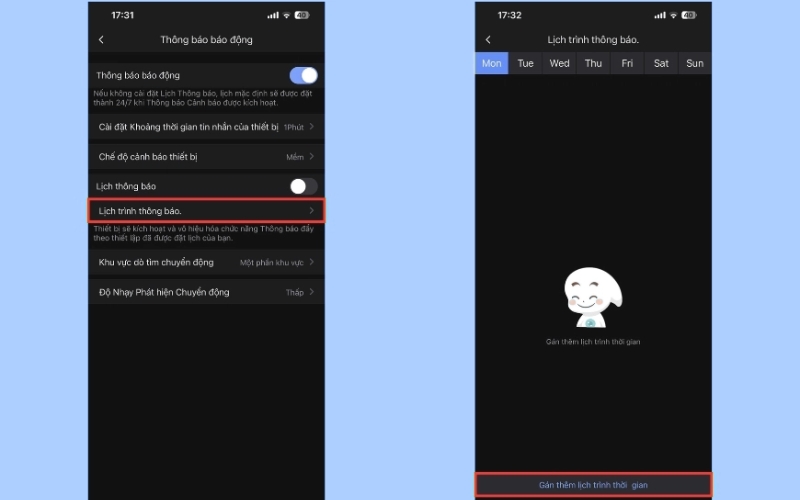
- Bước 3: Thiết lập Thời gian bắt đầu và Thời gian kết thúc, có thể thêm nhiều mốc khác nhau trong ngày hoặc các ngày trong tuần.
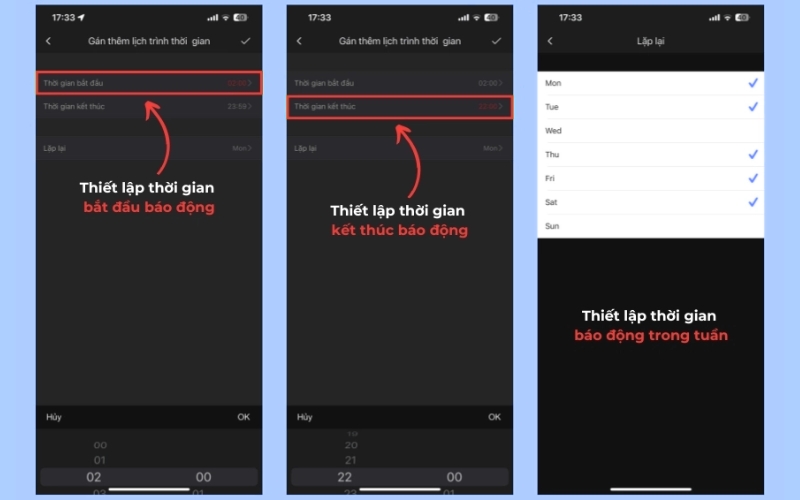
- Bước 4: Sau khi hoàn tất, nhấn Lưu để quay lại menu cài đặt báo động.
- Bước 5: Gạt nút mục Lịch thông báo để kích hoạt báo động theo thời gian đã thiết lập.
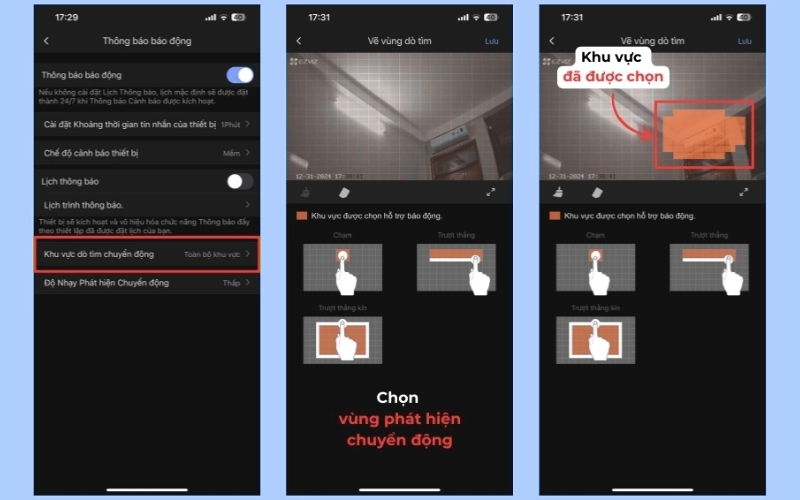
Đánh dấu khu vực cần giám sát
Để giảm cảnh báo giả từ các khu vực không quan trọng, bạn có thể khoanh vùng giám sát trọng tâm:
- Bước 1: Trong mục Thông báo báo động, chọn Khu vực dò tìm chuyển động hoặc Thiết lập khu vực báo động.
- Bước 2: Ứng dụng sẽ hiển thị hình ảnh camera. Dùng tay vẽ hoặc khoanh vùng những khu vực thực sự cần giám sát, loại bỏ các vùng không quan trọng (ví dụ: cây cối di chuyển, đường đi công cộng).
- Bước 3: Nhấn Lưu để hoàn tất thiết lập.
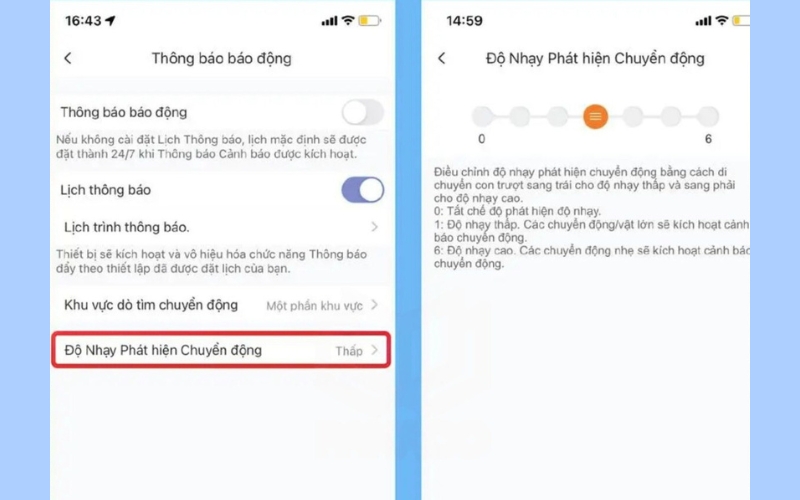
Điều chỉnh độ nhạy báo động
Chọn Độ nhạy phát hiện chuyển động để thiết lập mức độ cảnh báo phù hợp:
- Thấp (0-2): Phù hợp khu vực nhiều chuyển động không liên quan.
- Trung bình (3-4): Cân bằng giữa độ chính xác và giảm cảnh báo giả.
- Cao (5-6): Dành cho khu vực yêu cầu giám sát sát sao, ít vật thể chuyển động.
Cài đặt âm thanh thông báo
Bạn cũng có thể vào phần Cài đặt âm thanh và bật Thông báo bằng âm thanh để camera phát báo động tại chỗ với âm thanh mặc định hoặc tùy chỉnh, phù hợp với nhu cầu cảnh báo của mình.
Nhờ các bước tùy chỉnh này, camera Ezviz sẽ hoạt động hiệu quả, vừa phát hiện chính xác chuyển động, vừa tránh tạo ra các thông báo phiền toái không cần thiết.
🔗 Xem Thêm: 4 Cách Tắt Hồng Ngoại Camera Yoosee Đơn Giản, Nhanh Chóng & Hiệu Quả
Những lưu ý quan trọng khi sử dụng chế độ báo động trên camera Ezviz
Mặc dù việc biết cách tắt báo động camera Ezviz giúp người dùng linh hoạt hơn trong quản lý thiết bị, nhưng để đảm bảo hiệu quả giám sát và duy trì hoạt động ổn định, bạn cần lưu ý một số nguyên tắc quan trọng khi sử dụng chế độ báo động. Việc tuân thủ các lưu ý này sẽ giúp hệ thống hoạt động chính xác, giảm báo động giả và bảo vệ an toàn cho gia đình hoặc văn phòng.
- Chỉ tắt báo động khi cần thiết: Việc tắt thông báo phát hiện chuyển động trong thời gian dài có thể làm giảm khả năng cảnh báo kịp thời, khiến hệ thống mất đi chức năng bảo vệ chủ động.
- Kiểm tra cài đặt định kỳ: Nên thường xuyên xem lại các thiết lập như vùng phát hiện chuyển động, mức độ nhạy và âm lượng cảnh báo để đảm bảo camera hoạt động đúng chức năng.
- Bật lại báo động khi rời khỏi nhà hoặc nơi làm việc: Khi không có người giám sát trực tiếp, việc kích hoạt lại báo động giúp camera Ezviz tiếp tục ghi nhận và cảnh báo kịp thời khi phát hiện chuyển động bất thường.
- Cập nhật ứng dụng và firmware: Việc sử dụng phiên bản mới nhất của ứng dụng Ezviz và firmware camera giúp cải thiện hiệu suất, tăng độ ổn định và giảm lỗi kỹ thuật.
- Đảm bảo kết nối mạng ổn định: Camera cần tín hiệu Wi-Fi mạnh và ổn định để gửi thông báo kịp thời. Đặt thiết bị ở vị trí có sóng tốt và tránh các vật cản làm suy yếu tín hiệu.
- Khởi động lại thiết bị khi gặp lỗi: Nếu camera không phản hồi khi bật hoặc tắt báo động, hãy thử khởi động lại thiết bị hoặc đăng xuất – đăng nhập lại tài khoản Ezviz để khắc phục sự cố.
- Điều chỉnh độ nhạy và vùng giám sát phù hợp với môi trường: Với những khu vực nhiều chuyển động không liên quan, nên giảm độ nhạy hoặc khoanh vùng phát hiện để hạn chế báo động giả.
- Giữ thiết bị sạch sẽ và ổn định: Bụi bẩn hoặc va chạm vật lý có thể ảnh hưởng đến cảm biến chuyển động. Kiểm tra và vệ sinh camera định kỳ để duy trì độ nhạy tối ưu.
- Tham khảo hướng dẫn chính thức của Ezviz: Đọc kỹ sách hướng dẫn hoặc tham khảo các tài liệu trực tuyến của Ezviz sẽ giúp bạn khai thác tối đa các tính năng báo động mà vẫn đảm bảo an toàn.
- Sử dụng thông báo đa thiết bị hợp lý: Nếu camera chia sẻ cảnh báo với nhiều tài khoản, hãy kiểm soát quyền truy cập và thông báo để tránh bị tràn thông báo không cần thiết.
🔗 Xem Thêm: Cách Tắt Chế Độ Xoay Của Camera Yoosee Đơn Giản, Nhanh & Dễ Thực Hiện
Giải đáp thắc mắc thường gặp về tính năng báo động camera Ezviz
Trong quá trình sử dụng camera Ezviz, nhiều người dùng thường gặp phải một số thắc mắc liên quan đến chế độ báo động, từ việc phát báo động liên tục đến việc không nhận thông báo khi có chuyển động. Việc hiểu rõ các vấn đề này và biết cách tắt báo động camera Ezviz khi cần thiết sẽ giúp bạn sử dụng thiết bị một cách linh hoạt và hiệu quả hơn. Dưới đây là giải đáp chi tiết các câu hỏi thường gặp về tính năng báo động của camera Ezviz:
Camera Ezviz phát báo động liên tục có phải là lỗi không?
Hiện tượng camera Ezviz phát báo động liên tục thường không phải là lỗi thiết bị. Nguyên nhân phổ biến là do cảm biến phát hiện chuyển động quá nhạy hoặc môi trường xung quanh có các yếu tố gây nhiễu như lá cây rung, ánh sáng thay đổi hoặc vật nuôi di chuyển. Trong trường hợp này, bạn có thể điều chỉnh độ nhạy, khoanh vùng khu vực giám sát hoặc áp dụng cách tắt báo động camera Ezviz tạm thời để giảm cảnh báo giả.
Có thể cài đặt lịch bật/tắt báo động camera Ezviz không?
Có, camera Ezviz cho phép người dùng cài đặt lịch trình bật và tắt báo động theo nhu cầu. Bạn có thể thiết lập khung giờ cụ thể trong ngày hoặc trong tuần để camera gửi thông báo chỉ trong khoảng thời gian mong muốn. Tính năng này giúp giảm cảnh báo không cần thiết và vẫn duy trì giám sát an ninh hiệu quả.
Tại sao camera Ezviz không gửi thông báo khi phát hiện chuyển động?
Camera Ezviz có thể không gửi thông báo khi phát hiện chuyển động nếu thiết bị đang tắt chế độ báo động, kết nối mạng yếu hoặc chập chờn, hoặc người dùng chưa bật thông báo trên ứng dụng. Ngoài ra, việc cài đặt khu vực giám sát và độ nhạy quá thấp cũng có thể khiến camera không gửi cảnh báo. Kiểm tra các thiết lập này sẽ giúp khắc phục tình trạng trên.
Làm sao xem lại video khi camera Ezviz cảnh báo phát hiện người?
Để xem lại video khi camera Ezviz phát cảnh báo, bạn chỉ cần mở ứng dụng Ezviz, vào mục Thông báo hoặc Sự kiện, chọn cảnh báo mong muốn và nhấn xem lại. Camera sẽ hiển thị đoạn video đã ghi lại sự kiện, giúp bạn kiểm tra chi tiết chuyển động hoặc người xuất hiện tại thời điểm cảnh báo.
Camera Ezviz có cho phép chia sẻ thông báo cho nhiều tài khoản không?
Có, camera Ezviz cho phép chia sẻ thông báo và quyền truy cập với nhiều tài khoản cùng một lúc. Bạn có thể thêm các thành viên khác thông qua ứng dụng Ezviz, nhờ đó mọi người trong gia đình hoặc đồng nghiệp đều nhận được cảnh báo kịp thời khi camera phát hiện chuyển động.
Tại sao vẫn nhận thông báo cảnh báo khi đã tắt báo động camera Ezviz?
Nếu bạn vẫn nhận thông báo sau khi đã tắt báo động, nguyên nhân thường là do chế độ thông báo tin nhắn đẩy trên ứng dụng Ezviz hoặc thiết bị di động vẫn được bật. Ngoài ra, các lịch trình báo động hoặc chia sẻ thông báo cho nhiều tài khoản cũng có thể khiến cảnh báo tiếp tục gửi. Kiểm tra các cài đặt này sẽ giúp bạn tắt hoàn toàn thông báo khi cần.
Việc nắm vững cách tắt báo động camera Ezviz giúp người dùng chủ động quản lý hệ thống giám sát, tránh cảnh báo phiền toái nhưng vẫn duy trì an ninh hiệu quả khi cần. Bài viết đã hướng dẫn chi tiết các bước tắt, bật lại và tùy chỉnh chế độ báo động, đồng thời cung cấp các lưu ý và giải đáp các thắc mắc thường gặp. Hy vọng thông tin này sẽ giúp bạn sử dụng camera Ezviz một cách linh hoạt và an toàn.
🔗 Xem Thêm: Hướng Dẫn Cách Tắt Chuyển Động Camera IMOU Đơn Giản Và Nhanh Chóng
